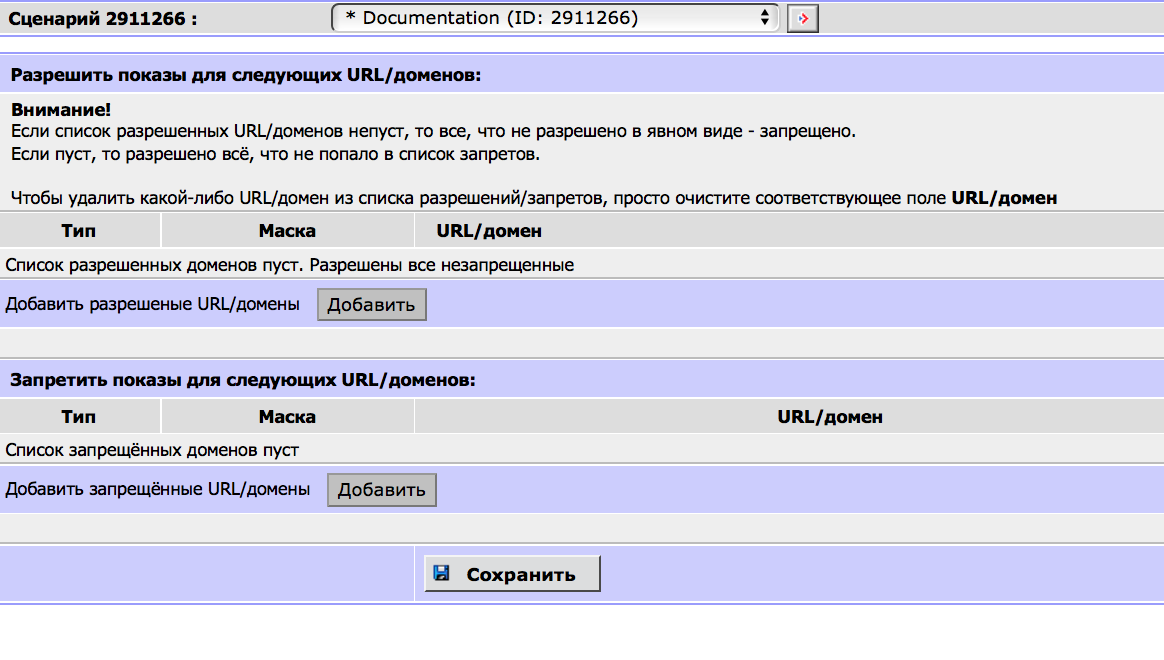
Таргетинги
1. IP-адреса2. Таргетинг по зонам сайта
3. Аудиторный
4. Время
5. Ключевые слова
6. Мобильный таргетинг
7. Пользовательский
8. Ретаргетинг
9. Шаблоны географического таргетинга
10. Таргетинг по доменам и URL
1. IP-адреса
Данный вид таргетинга позволяет показывать баннеры только тем посетителям, чьи IP-адреса входят в диапазон разрешенных IP-адресов.
Примечание: Данный вид таргетинга доступен в сценарии для настройки, если в анкете рекламной кампании этого сценария включена галочка Разрешить использование таргетинга по IP-диапазонам в сценариях кампании.
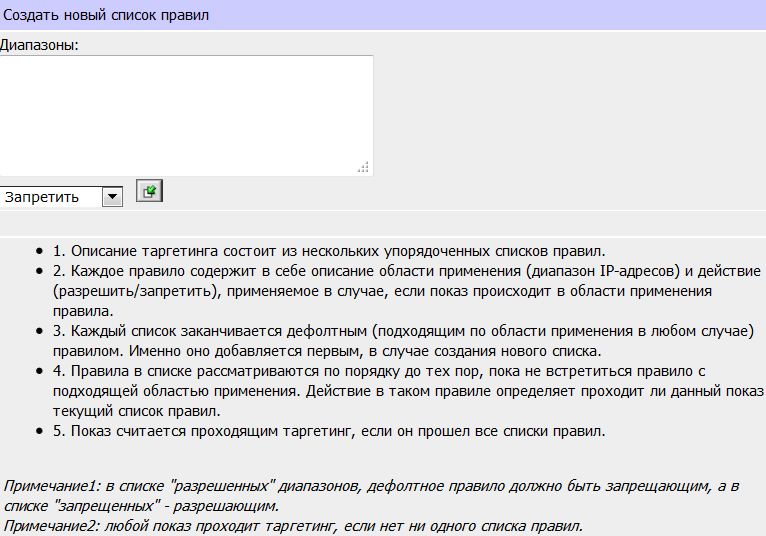
Последовательность настройки таргетинга:
- В поле Диапазоны укажите диапазоны IP-адресов, начиная с StartIP и заканчивая StopIP. Каждый новый диапазон должен начинаться с новой строки. Вы можете указать один диапазон или сразу несколько. StartIP и StopIP должны разделяться символом —.
- Выберите из выпадающего списка действие правила (Разрешить или Запретить показы баннеров посетителям с IP-адресами из указанного диапазона).
- Нажмите на кнопку
 . Вам будет предложено добавить новый список диапазонов, а также противоположное дефолтное правило в него. Все правила списка просматриваются системой последовательно сверху вниз, так что дефолтное правило будет действовать последним. В списке разрешённых диапазонов, дефолтное правило должно быть запрещающим, а в списке запрещённых — разрешающим.
 - Нажмите на кнопку OK. Будет создан список правил.
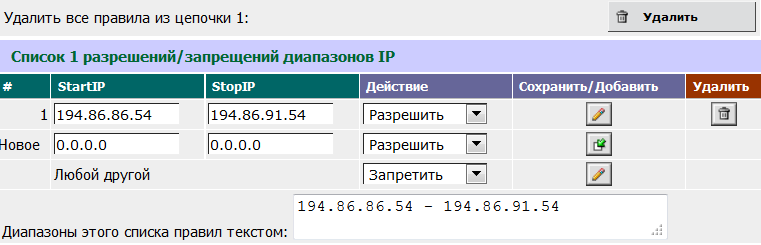
- Для редактирования правила, укажите новый StartIP/StopIP. При необходимости выберите действие. Нажмите на кнопку
 .
. - Чтобы добавить новое правило в текущий список — укажите StartIP/StopIP в строке Новое и нажмите на кнопку . Правило будет добавлено в конец списка.
- Для удаления правила, нажмите на кнопку
 . Диапазоны списка правил текстом выводятся в соответствующем поле.
2. Таргетинг по зонам сайта
Таргетинг по зонам сайта позволяет показывать баннеры только на определенных сайтах, на определенных зонах сайтов либо таргетировать показы на определенный слайс.
Вы можете выбрать одну из типовых настроек из выпадающего списка справа:
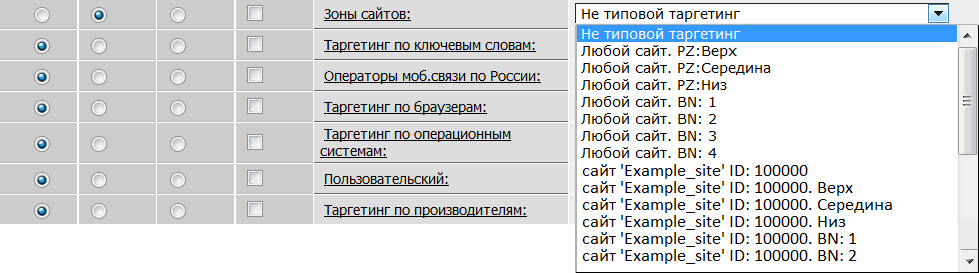
В выпадающем списке типовых настроек можно выбрать конкретную зону, номер баннера либо конкретный сайт.
Для настройки не типового таргетинга щелкните по его названию. Эта настройка задается при помощи списков, состоящих из правил. Для решения большинства задач достаточно одного списка правил.
Последовательность настройки таргетинга:
- Создайте список разрешений/запрещений, нажав на соответствующую кнопку (Добавить список запрещений, Добавить список разрешений). Завершающее (дефолтное) правило будет создано автоматически. Все правила списка просматриваются системой последовательно сверху вниз, так что это правило будет действовать последним. К примеру, если в остальных правилах перечислены какие-то зоны сайта, где показы разрешены, то чтобы в остальных местах показов не было, последним правилом должно быть запрещающее правило.
- В селекторе под списком выберите сайт (либо введите ID сайта в поле справа от селектора) и нажмите на кнопку Добавить. Вам будет предложено определить правило:
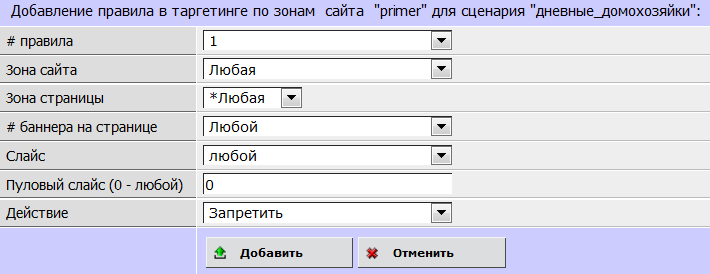
Правило включает:
Выбрав действие, данным правилом вы разрешаете или запрещаете показы на рекламных местах c указанными настройками.
После настройки правила нажмите на кнопку Добавить.
Для редактирования правила, нажмите соответствующую кнопку напротив выбранного правила в колонке Редактировать.
Если в настройках правила был указан конкретный слайс, то на странице редактирования правил щелчком по ID слайса можно перейти на страницу его редактирования.
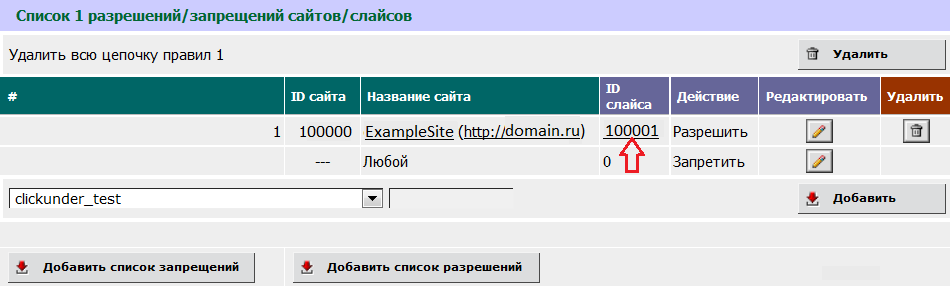
Если вы хотите удалить правило, нажмите соответствующую кнопку напротив нужного правила в колонке Удалить.
3. Аудиторный таргетинг
Система AdRiver позволяет пользователям учитывать интересы посетителей интернет-сайтов при выборе целевой аудитории для демонстрации рекламных кампаний.
Возможность использования аудиторного таргетинга по умолчанию отключена. Для подключения данного расширения к аккаунту, отправьте заявку в службу технической поддержки AdRiver по адресу support@adriver.ru или в клиентский отдел по адресу sales@adriver.ru.
Скачать список аудиторных сегментовДля настройки аудиторного таргетинга выполните следующие действия:
- Перейдите на вкладку Рекл.Кампании главного меню.
- Выберите кампанию, содержащую нужный сценарий, щелчком по ее названию.
- В меню слева нажмите Анкета кампании.
- Поставьте галочку напротив поля Разрешить использование аудиторного таргетинга в сценариях кампании.
- Нажмите Сохранить. Вернитесь на страницу редактирования кампании.
- В списке сценариев кампании выберите нужный сценарий щелчком по его названию.
-
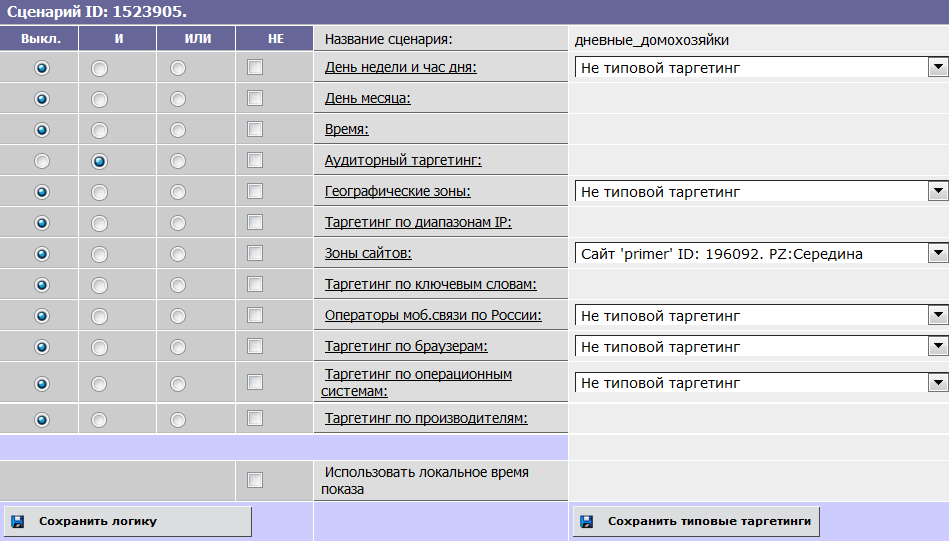
Включите аудиторный таргетинг, поставив напротив него селектор И. Нажмите Сохранить логику.
-
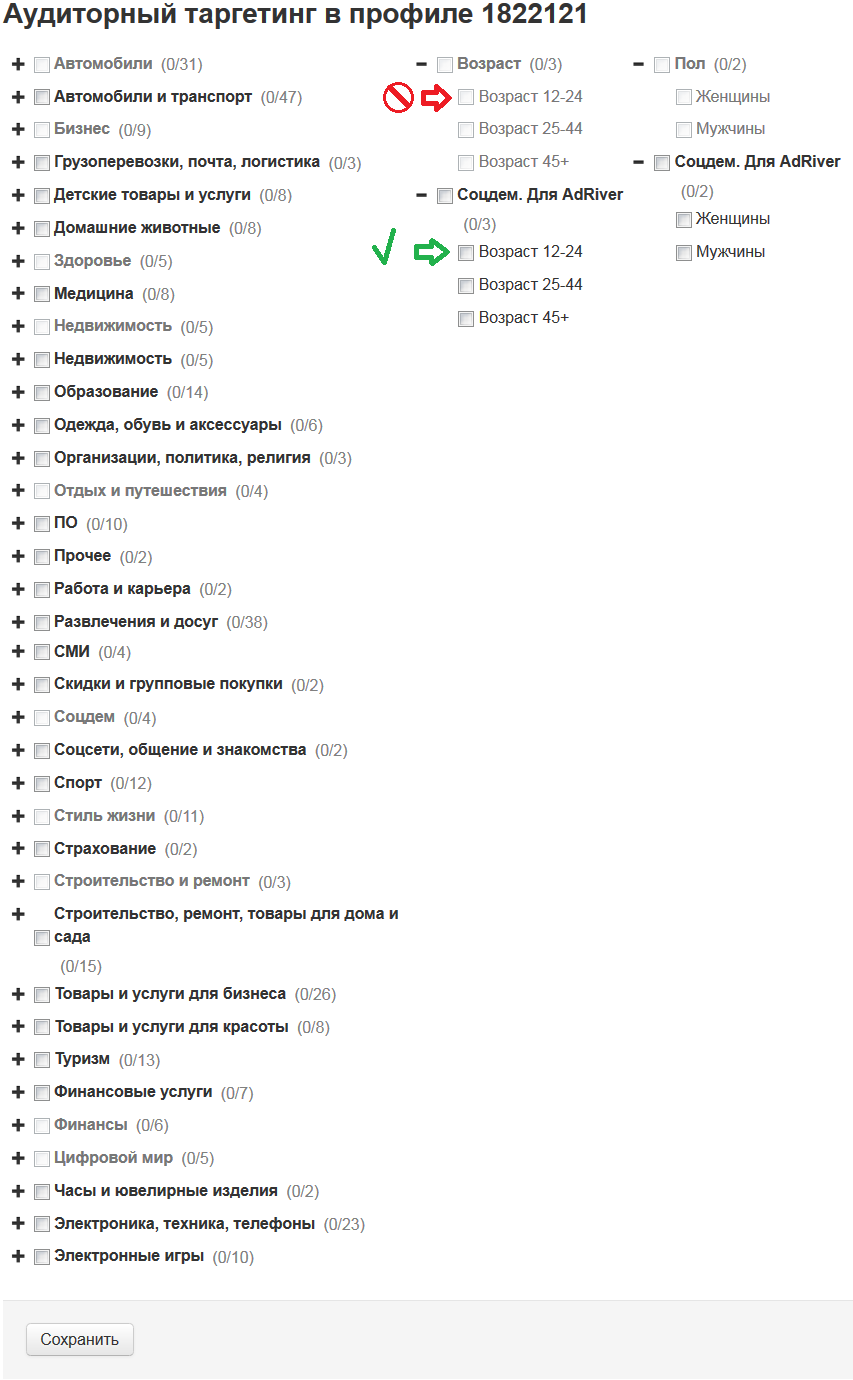
Перейдите в режим настройки таргетинга, щелкнув по его названию. В открывшейся форме выберите необходимые категории и/или подгруппы аудитории.
Выбор целевой аудитории по интересам осуществляется на основе заранее определенных в системе категорий.

В представленном примере в рамках данного сценария рекламная кампания будет демонстрироваться тем посетителям, которые ранее интересовались детскими товарами и детским питанием.
Примечание: Хотя система не ограничивает количество выбранных категорий и/или подгрупп аудитории, следует иметь в виду, что включение очередной категории расширяет целевую аудиторию для показа рекламной кампании. Чем больше категорий одновременно используется в одном сценарии, тем больше становится просматривающая эту рекламную кампанию аудитория. Для достижения максимальной эффективности рекламной кампании рекомендуется внимательно выбирать только нужные категории аудиторного таргетинга.
- После выбора необходимых категорий аудиторного таргетинга следует сохранить выполненные настройки. Нажатие кнопки Сохранить завершает настройку аудиторного таргетинга. Выход из экранной формы настройки аудиторного таргетинга любым способом без нажатия кнопки Сохранить отменяет внесенные в последнем сеансе изменения.
После сохранения изменений список категорий аудиторного таргетинга рассматриваемого выше примера будет выглядеть следующим образом:
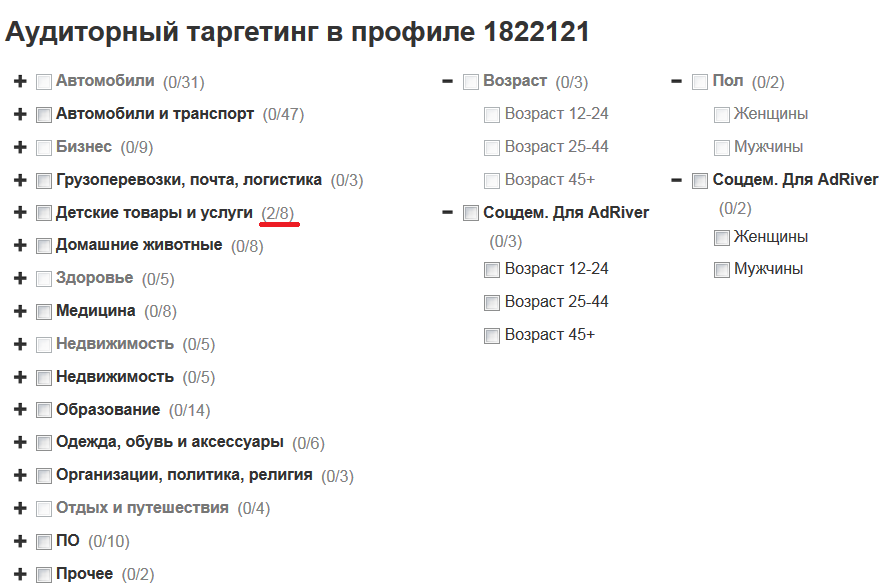
В скобках справа от каждой категории будет указано количество выбранных подкатегорий из всех возможных в данной группе.
При необходимости можно отредактировать текущий список используемых категорий аудиторного таргетинга. Все внесенные изменения вступают в силу только после нажатия кнопки Сохранить.
Серым цветом обозначены старые категории аудиторного таргетинга, они недоступны для редактирования. Все настройки аудиторного таргетинга, сделанные до обновления сегментов, корректно работают, но не подлежат изменению — они могут быть только дополнены настройками на новые сегменты.
4. Время
В данном виде таргетинга можно самостоятельно указать, каким временным диапазонам должны соответствовать (или не соответствовать, в случае запрещающего списка) условия показа. Здесь можно одновременно задать ограничения по времени суток, дням недели и дням месяца.
Таргетинг Время настраивается при помощи списков, состоящих из правил. Можно создать разрешающий список – список правил, которым должны соответствовать условия показа для прохождения проверки, или запрещающий список – список правил, которым не должны соответствовать условия показа для прохождения проверки. Для большинства задач достаточно одного списка правил.
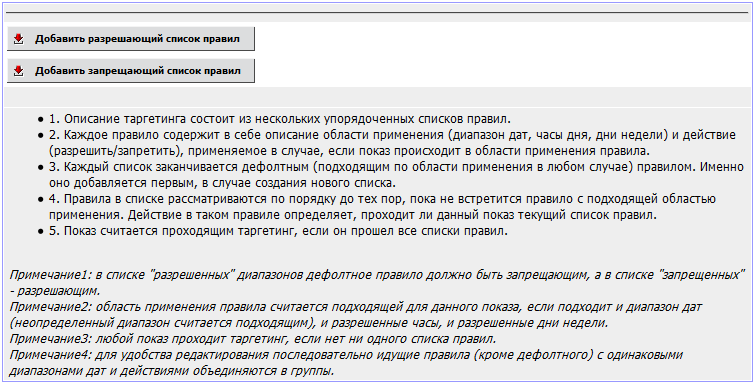
Последовательность настройки таргетинга Время:
-
Добавьте список правил, нажав на кнопку Добавить разрешающий список правил или Добавить запрещающий список правил. В первом случае автоматически будет создано запрещающее дефолтное правило, во втором – разрешающее. Все правила списка просматриваются системой последовательно сверху вниз, так что дефолтное правило будет действовать последним.
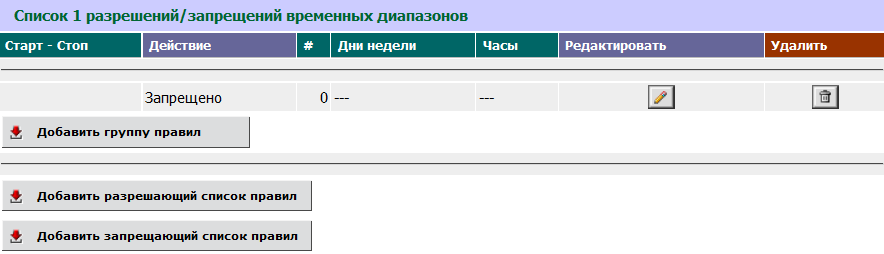
-
Нажмите на кнопку Добавить группу правил. Вы увидите форму добавления группы правил.
Примечание: Если в таргетинге Время есть несколько списков правил, обратите внимание на то, что у каждого списка кнопка Добавить группу правил своя.
- В появившейся форме с помощью диапазона дат установите дни месяца, когда будут разрешены/запрещены показы. Выберите действие Разрешить или Запретить показы в указанные часы и дни. Кнопки
 и
и  в конце каждой строки, в начале каждого столбца и в конце списка предназначены для сброса или установки сразу всех галочек.
 - Для сохранения введённых значений щелкните Добавить правила.
Добавленный список правил отобразится в общем списке правил таргетинга. Вы увидите действие списка (Разрешено, Запрещено) и даты/дни/время, когда разрешены (запрещены) показы. Разрешенное время подсвечивается зеленым цветом, запрещенное – красным. Для редактирования правила нажмите на кнопку , для удаления правила нажмите на кнопку .
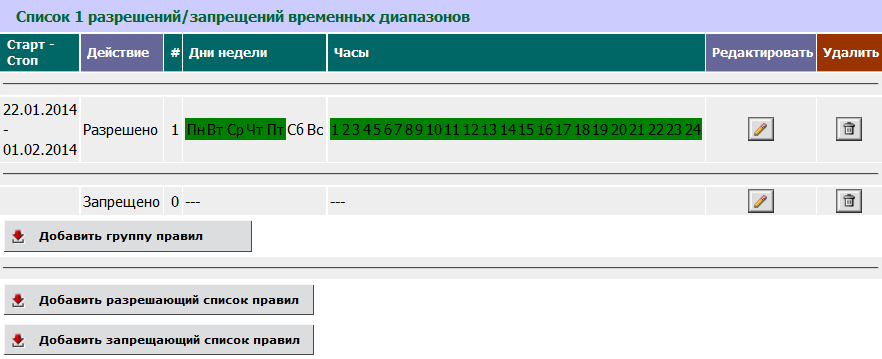
На странице редактирования сценария можно поставить галку Использовать локальное время показа. В этом случае проверка на соответствие настройкам таргетинга будет осуществляться с учетом локального времени посетителя, а не системного времени. Для сохранения состояния галки щелкните Сохранить.
5. Ключевые слова
Важно: Если ключевые слова должны содержать символы кириллицы, следуйте данной инструкции.
Таргетинг по ключевым словам позволяет показывать посетителям только баннеры, в коде вызова которых содержатся определённые ключевые слова.
Для добавления в код вызова баннера (см. Получение HTML-кода) ключевых слов, добавьте параметр keyword=<ключевые слова через точку с запятой>. Ключевые слова должны состоять из букв английского алфавита или цифр. Общее количество символов в параметре keyword не должно превышать 255.
Чтобы исключить появление специальных символов, список слов нужно закодировать. Например, с помощью интерфейса получен следующий код для баннера:
<!-- AdRiver code START Type: 970x90 Site: primer PZ: 0 BN: 0-->
<script language="javascript" type="text/javascript"><!--
var RndNum4NoCash = Math.round(Math.random() * 1000000000);
var ar_Tail='unknown'; if (document.referrer) ar_Tail = escape(document.referrer);
document.write(
'<iframe src="http://ad.adriver.ru/cgi-bin/erle.cgi?'
+ 'sid=92926&target=blank&bt=41&pz=0&rnd=' + RndNum4NoCash + '&tail256=' + ar_Tail
+ '" frameborder=0 vspace=0 hspace=0 width=970 height=90 marginwidth=0'
+ ' marginheight=0 scrolling=no></iframe>');
//--></script>
<noscript>
<a href="http://ad.adriver.ru/cgi-bin/click.cgi?sid=92926&bt=41&pz=0&rnd=1530726149" target=_blank>
<img src="http://ad.adriver.ru/cgi-bin/rle.cgi?sid=92926&bt=41&pz=0&rnd=1530726149" alt="-AdRiver-" border=0 width=970 height=90></a>
</noscript>
<!-- AdRiver code END -->
Если необходимо добавить к коду ключевые слова, например cars;repair;tuning, код необходимо модифицировать следующим образом (изменения выделены красным):
<!-- AdRiver code START Type: 970x90 Site: primer PZ: 0 BN: 0-->
<script language="javascript" type="text/javascript"><!--
var RndNum4NoCash = Math.round(Math.random() * 1000000000);
var ar_Tail='unknown'; if (document.referrer) ar_Tail = escape(document.referrer);
document.write(
'<iframe src="http://ad.adriver.ru/cgi-bin/erle.cgi?'
+ 'sid=92926&target=blank&bt=41&pz=0&rnd=' + RndNum4NoCash + '&tail256=' + ar_Tail
+ '&keyword=' + encodeURIComponent("cars;repair;tuning") + '" frameborder=0 vspace=0 hspace=0 width=970 height=90 marginwidth=0'
+ ' marginheight=0 scrolling=no></iframe>');
//--></script>
<noscript>
<a href="http://ad.adriver.ru/cgi-bin/click.cgi?sid=92926&bt=41&pz=0&rnd=1530726149" target=_blank>
<img src="http://ad.adriver.ru/cgi-bin/rle.cgi?sid=92926&bt=41&pz=0&rnd=1530726149" alt="-AdRiver-" border=0 width=970 height=90></a>
</noscript>
<!-- AdRiver code END -->
После добавления ключевых слов в код вызова баннера включите в сценарии Таргетинг по ключевым словам (селектор И или ИЛИ) и в редактировании таргетинга введите нужные слова. Баннер будет показываться только в том случае, если в коде на сайте будут встречаться введенные здесь ключевые слова.
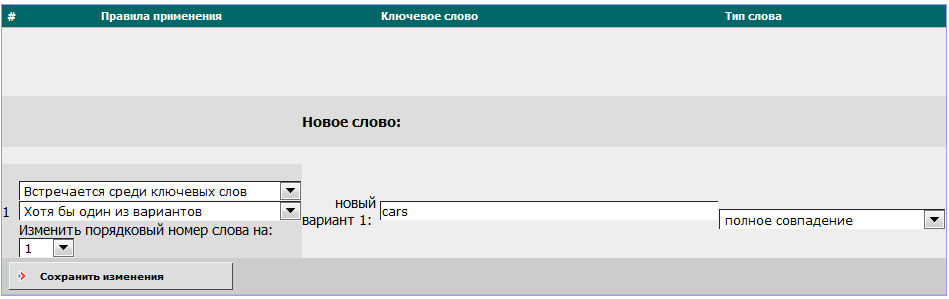
В поле вариант… введите одно из слов. В селекторе справа выберите способ проверки на совпадение:
Используя специальные символы можно указывать в шаблоне только часть слова. Допускается использование следующих специальных символов:
Укажите правила применения таргетинга:
Вы можете ввести еще один вариант написания первого введённого слова, а также следующее слово. Кроме того, можно указать между словами И либо ИЛИ.
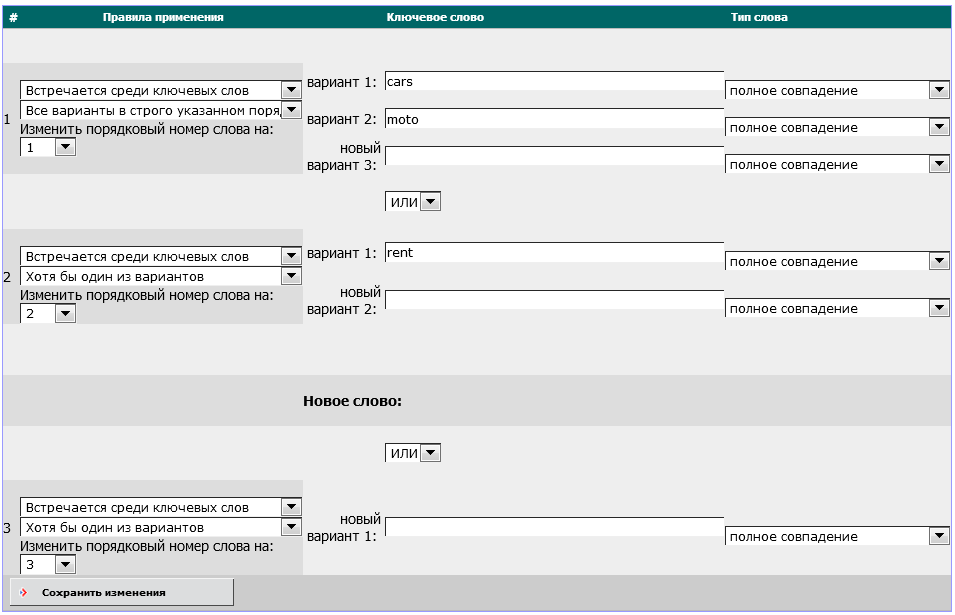
И означает, что показ баннера произойдет в том случае, если в коде присутствуют И первое И второе введённое вами слово. ИЛИ — если в коде присутствует хотя бы одно из введённых слов. Т.е. или первое или второе.
После указания слова, типа слова и правил применения таргетинга, нажмите Сохранить изменения. В списке появится добавленное слово.
Таргетинг по ключевым словам с кириллицей
Основной задачей при использовании ключевых слов на кириллице является перевод данных слов в кодировку cp1251, используемую AdRiver. И чтобы исключить появление специальных символов, список слов нужно закодировать. Конвертацию можно произвести при помощи специальной функции esc.
Конвертирование
<script  type="text/javascript">
    function esc(s){
        for(var i=0,l=s.length,r='';i<l;i++){
            var c = s.charCodeAt(i);r += String.fromCharCode(c>1039&&c<1104 ? c-848 : c==1105 ? 184 : c==1025 ? 168 : c);
        }
        return r;
    }
    ar_key=esc("автомобили;компьютеры;телефоны");
</script>
Данная функция (с определением переменной ar_key) всегда должна находиться на странице выше кода вызова баннера. В противном случае, код не будет работать. В переменной ar_key перечислены ключевые слова, в данном случае — автомобили, компьютеры и телефоны. Подставляем в код ключевые слова, закодированные в переменной ar_key.
Вызов баннера на коде IFrame
<script language="javascript" type="text/javascript">

var RndNum4NoCash = Math.round(Math.random() * 1000000000);
var ar_Tail='unknown'; if (document.referrer) ar_Tail = escape(document.referrer);
document.write( '<iframe src="http://ad.adriver.ru/cgi-bin/erle.cgi?'
+ 'sid=12345&target=top&bt=22&pz=0&rnd='
+ RndNum4NoCash + '&tail256=' + ar_Tail + '&keyword=' + escape(ar_key)
+ '" frameborder=0 vspace=0 hspace=0 width=240 height=400 marginwidth=0'
+ ' marginheight=0 scrolling=no></iframe>');


</script>
Вызов баннера на коде AjaxJS
<div id="adriver_banner"></div>
<script type="text/javascript">
  new adriver("adriver_banner", {sid: 12345,bt:52,keyword: ar_key});
</script>
В интерфейсе настройки таргетинга необходимо прописывать слова как есть, русскими буквами. Остальные настройки устанавливаются так же, как при работе со стандартными ключевыми словами (на латинице с цифрами).
В системе AdRiver также существует возможность таргетироваться по подстроке запроса пользователя. Например, если пользователь ввел в строку поискового запроса «автомобили и мотоциклы», данная подстрока может быть передана в исходном виде, то есть ar_key=esc(«автомобили и мотоциклы»). По сути, это будет значение только для одного ключевого слова. При этом в интерфейсе настройки таргетинга по ключевым словам в поле «Тип слова» необходимо будет выбрать «подстрока», а в поле «Ключевое слово» поставить «автомобил». В данном случае, будут также подходить запросы «автомобильные запчасти», «автомобиль» и т.д. Как вариант, в поле «Тип слова» можно выбрать «шаблон», а в поле «Ключевое слово» поставить «*автомобил*мото*».
6. Мобильный таргетинг
В интерфейсе AdRiver можно создать специальный сценарий с таргетингами для мобильных устройств.
Сценарий для посетителей с мобильных устройств создается при отмеченном чекбоксе для посетителей с мобильных устройств.
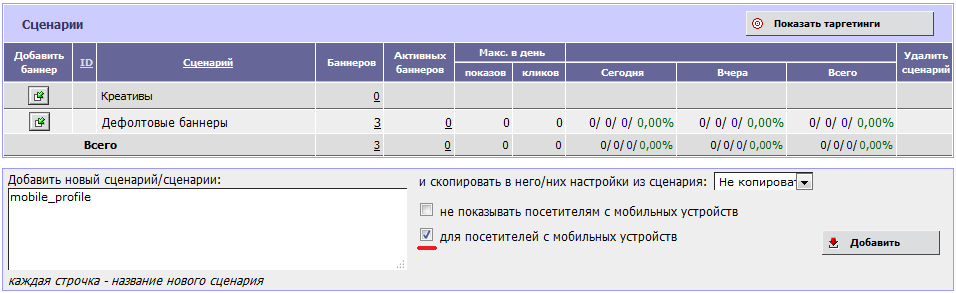
В созданном сценарии автоматически включится таргетинг по устройствам с типовым значением Мобильные устройства.
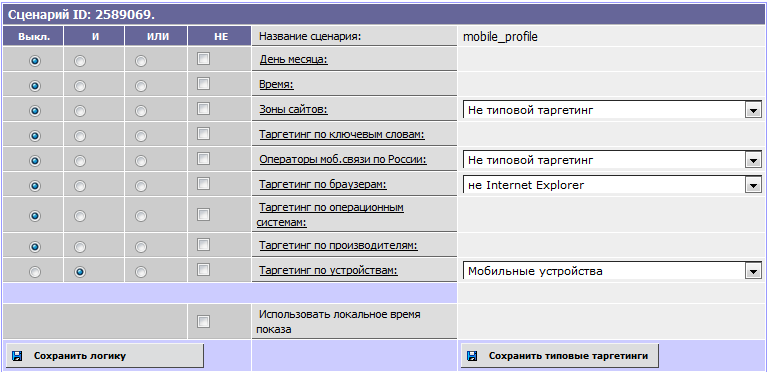
Типовое значение Мобильные устройства включает Планшеты и Смартфоны.
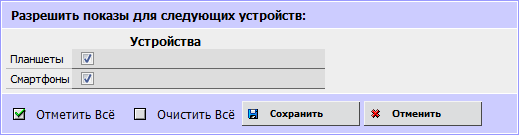
Сценарий для посетителей с мобильных устройств можно конвертировать к обычному сценарию с помощью кнопки «Конвертировать«. После конвертации в списке устройств появятся все доступные типы устройств, а не только мобильные. Но обратно стандартный вид сценария привести к мобильному будет уже невозможно.

Таргетинг по операторам мобильной связи
Данный вид таргетинга позволяет показывать баннеры посетителям, которые являются абонентами 5 крупнейших операторов связи. Список операторов связи:
- Билайн (ОАО «ВымпелКом»)
- МТС (ОАО «Мобильные ТелеСистемы»)
- Мегафон (ОАО «МегаФон»)
- Теле2 (Tele2 AB)
- SkyLink (ЗАО «Скай Линк»)
Таргетинг по производителям мобильных устройств
Данный вид таргетинга позволяет таргетироваться на 9 крупнейших производителей мобильных устройств. Список производителей мобильных устройств:
- Apple
- Blackberry
- HTC
- LG
- Motorola
- Nokia
- Samsung
- SonyErircsson
- Philips
Таргетинг на разрешение экрана
Таргетинг на разрешение экрана является системным пользовательским таргетингом. О том, как работать с пользовательскими таргетингами, подробно рассказано здесь.
Примечание: Для использования пользовательского таргетинга необходимо предварительно подать заявку в службу технической поддержки AdRiver по адресу support@adriver.ru.
После подключения пользовательского таргетинга в сценарии РК появится таргетинг Размер экрана.
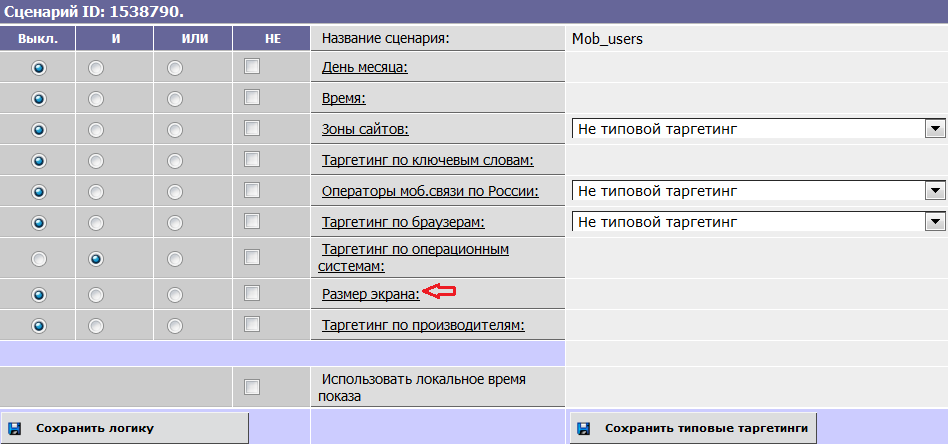
Таргетинг на разрешение экрана позволяет задать диапазон ширины и высоты экрана устройства, на которое нужно старгетироваться. Для настройки этого таргетинга щелкните по его названию. В открывшейся форме задайте диапазон ширины и высоты экрана устройства, на которое нужно старгетироваться. Нажмите Сохранить для завершения настройки либо Отменить для завершения работы с формой без сохранения изменений. Вы также можете отменить последнее действие с помощью кнопки Отменить действие в правом верхнем углу.
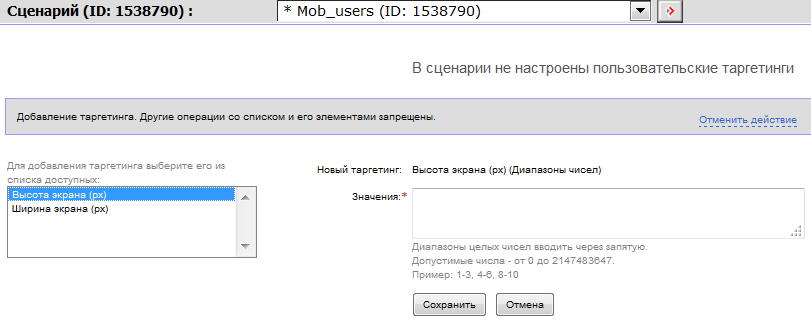
Для работы таргетинга на разрешение экрана требуется обязательная установка специального кода на страницы сайта. С примерами кодов можно ознакомиться ниже:
Iframe (пример):
<script type="text/javascript">
(function(){
	var custom = [];
/* custom params */

	var age	    = '31';
	var gender	= 'm';
	custom[1]	= 'high';
	custom[2]	= '40';

/* end of custom params */
	var width = screen.width, height = screen.height;
	var std = {gender:100, age:101, width:110, height:111},i;for(i in std){try{custom[std[i]]=eval(i)}catch(e){}};
	custom.getStd = function(){for(var i=0,j,s=[];i<this.length;i++){if(this[i])s.push((!j?(j=1,i+'='):'')+escape(this[i]));else j=0}return s.length?'&custom='+s.join(';'):''};

	var RndNum4NoCash = Math.round(Math.random() * 1000000000),
	ar_Tail = escape(document.referrer || 'unknown');
	document.write('<iframe src="http://ad.adriver.ru/cgi-bin/erle.cgi?'
		+ 'sid=178122&target=top&bt=41&pz=0&rnd=' + RndNum4NoCash + '&tail256=' + ar_Tail + custom.getStd()
		+ '" frameborder=0 vspace=0 hspace=0 width=240 height=400 marginwidth=0'
		+ ' marginheight=0 scrolling=no></iframe>');
})();
</script>
Extension (пример):
<script type="text/javascript">
(function(){
	var custom = [];
/* custom params */
	var age	    = '31';
	var gender	= 'm';
	custom[1]	= 'high';
	custom[2]	= '40';
/* end of custom params */
	var width = screen.width, height = screen.height;
	var std = {gender:100, age:101, width:110, height:111},i;for(i in std){try{custom[std[i]]=eval(i)}catch(e){}};
	custom.getStd = function(){for(var i=0,j,s=[];i<this.length;i++){if(this[i])s.push((!j?(j=1,i+'='):'')+escape(this[i]));else j=0}return s.length?'&custom='+s.join(';'):''};(function(L){if(typeof(ar_cn)=="undefined")ar_cn=1;
	var S='setTimeout(function(e){if(!self.CgiHref){document.close();e=parent.document.getElementById("ar_container_"+ar_bnum);e.parentNode.removeChild(e);}},3000);',j=' type="text/javascript"',t=0,D=document,n=ar_cn;L+=escape(D.referrer||'unknown')+'&rnd='+Math.round(Math.random()*999999999);
	function _(){if(t++<100){var F=D.getElementById('ar_container_'+n);
	if(F){try{var d=F.contentDocument||(window.ActiveXObject&&window.frames['ar_container_'+n].document);
	if(d){d.write('<sc'+'ript'+j+'>var ar_bnum='+n+';'+S+'</sc'+'ript><sc'+'ript'+j+' src="'+L+'"></sc'+'ript>');t=0} else setTimeout(_,100);}catch(e){try{F.src="javascript:{document.write('<sc'+'ript"+j+">var ar_bnum="+n+"; document.domain=""+D.domain+"";"+S+"</sc'+'ript>');document.write('<sc'+'ript"+j+" src=""+L+""></sc'+'ript>');}";return}catch(E){}}}else setTimeout(_,100);}}
	D.write('<div style="visibility:hidden;height:0px;left:-1000px;position:absolute;"><iframe id="ar_container_'+ar_cn+'" width=1 height=1 marginwidth=0 marginheight=0 scrolling=no frameborder=0></iframe></div><div id="ad_ph_'+ar_cn+'" style="display:none;"></div>');_();ar_cn++;
	})('http://ad.adriver.ru/cgi-bin/erle.cgi?sid=178122&target=top&bt=43&pz=0' + custom.getStd() + '&tail256=');
})();
</script>
JavaScript (пример):
<script type="text/javascript">
(function(){
	var custom = [];
/* custom params */
	var age	     = '31';
	var gender	 = 'm';
	custom[1]	 = 'high';
	custom[2]	 = '40';
/* end of custom params */
	var width = screen.width, height = screen.height;
	var std = {gender:100, age:101, width:110, height:111},i;for(i in std){try{custom[std[i]]=eval(i)}catch(e){}}
	custom.getStd = function(){for(var i=0,j,s=[];i<this.length;i++){if(this[i])s.push((!j?(j=1,i+'='):'')+escape(this[i]));else j=0}return s.length?'&custom='+s.join(';'):''};var RndNum4NoCash = Math.round(Math.random() * 1000000000);
	var ar_Tail='unknown'; if (document.referrer) ar_Tail = escape(document.referrer);
	document.write('<sc' + 'ript language="JavaScript" type="text/javascript" src="http://ad.adriver.ru/cgi-bin/erle.cgi?sid=178122&target=top&bt=16&pz=0&rnd=' + RndNum4NoCash + '&tail256=' + ar_Tail + custom.getStd() + '"></sc' + 'ript>');
})();
</script>
Ajax (пример):
<div id="adriver_banner"></div>
<script type="text/javascript"> (function(){
 	var custom = [];
 /* custom params */
	var age	     = '31';
	var gender	 = 'm';
	custom[1]	 = 'high';
	custom[2]	 = '40';
/* end of custom params */
	var width = screen.width, height = screen.height;
	var std = {gender:100, age:101, width:110, height:111},i;for(i in std){try{custom[std[i]]=eval(i)}catch(e){}}new adriver("adriver_banner", {sid:178122, bt:52, custom: custom});
})();
</script>
XML (прошивка для флэшки на AS2) (пример):
var custom = [];
/* custom params */
	var age	     = '31';
	var gender	 = 'm';
	custom[1]	 = 'high';
	custom[2]	 = '40';
/* end of custom params */
function get_custom(monitor:Boolean):String{
	var std = {gender:100, age:101}, i;
	for(i in std) custom[std[i]] = this[i];
	custom[110] = monitor ? System.capabilities.screenResolutionX : Stage.width;
	custom[111] = monitor ? System.capabilities.screenResolutionY : Stage.height;
	custom.getStd = function(){for(var i=0,j,s=[];i<this.length;i++){if(this[i])s.push((!j?(j=1,i+'='):'')+escape(this[i]));else j=0}return s.length?'&custom='+s.join(';'):''};
	return custom.getStd();
}
XML (прошивка для флэшки на AS3) (пример):
var custom = [];
/* custom params */
    var age	    = '31';
	var gender	= 'm';
	custom[1]	= 'high';
	custom[2]	= '40';
/* end of custom params */
function get_custom(monitor:Boolean = false):String{
	var std = {gender:100, age:101}, i;
	for(i in std) custom[std[i]] = this[i];
	custom[110] = monitor ? Capabilities.screenResolutionX : this.stage.stageWidth;
	custom[111] = monitor ? Capabilities.screenResolutionY : this.stage.stageHeight;
	custom.getStd = function(){for(var i=0,j,s=[];i<this.length;i++){if(this[i])s.push((!j?(j=1,i+'='):'')+escape(this[i]));else j=0}return s.length?'&custom='+s.join(';'):''};
	return custom.getStd();
}
Вызов функциии таким образом:
get_custom()
вернет строку &custom=110=800;500 с разрешением флэшки, а
get_custom(true)
с разрешением монитора.
7. Пользовательский
- Описание пользовательского таргетинга
- Подключение пользовательского таргетинга
- Создание пользовательского таргетинга
- Редактирование пользовательского таргетинга
- Системные пользовательские таргетинги
- Добавление ранее созданных пользовательских таргетингов
- Настройка пользовательского таргетинга в рекламной кампании
- Просмотр статистики по пользовательским таргетингам
- Добавление пользовательского таргетинга в код вызова баннера
Описание пользовательского таргетинга
Система AdRiver позволяет пользователям самостоятельно определять и использовать дополнительные параметры для выбора целевой аудитории. Передача дополнительных параметров осуществляется через код вызова баннера и возлагается на пользователя, определившего конкретные дополнительные параметры. В качестве дополнительного параметра пользователем может быть использована любая информация о посетителе его сайтов в виде символьного или целочисленного значения, которой он располагает.
В системе AdRiver используется позиционная передача параметров для пользовательских таргетингов. Каждый пользовательский таргетинг привязывается к определенной позиции (порядковому номеру передаваемого параметра) в строке запроса. Все параметры должны передаваться в коде ASCII. Длина всех одновременно передаваемых параметров не должна превышать 255 символов. Пользователю доступны любые позиции для дополнительных параметров (пользовательских таргетингов) от 11 до 99. Разные параметры (для разных таргетингов) не должны иметь одинаковых позиций на одном сайте. Пользовательский таргетинг может быть использован на одном или нескольких сайтах данного пользователя.
Важно: Необходимо следить за тем, чтобы разные параметр имели разные позиции в строке запроса на каждом из сайтов. При попытке создания нового таргетинга с уже занятым номером позиции система выдает следующее сообщение:

При создании пользовательского таргетинга по параметру с символьным значением можно задать возможные значения этого параметра. Возможные значения параметра могут содержать только латинские буквы, цифры, а также знаки — и _. Длина каждого значения не должна превышать 63 символов. Имеется возможность задавать значения в режиме с названиями, который позволяет дать каждому задаваемому значению содержательное название, в том числе на русском языке, для удобства дальнейшего использования.
При создании пользовательского таргетинга по параметру с целочисленным значением можно задать диапазоны для передаваемых значений этого параметра. Различные диапазоны перечисляются через запятую, минимальное и максимальное значение каждого из диапазонов разделяются знаком —.
Подключение пользовательского таргетинга
Возможность использования пользовательского таргетинга по умолчанию отключена. Для подключения данного расширения отправьте заявку в службу технической поддержки AdRiver по адресу support@adriver.ru.
Создание пользовательского таргетинга
Пользовательский таргетинг создается на сайте, с которого будут передаваться нужные пармаетры. Для создания нового пользовательского таргетинга:
- Перейдите на вкладку Сайты главного меню.
- Выберите для редактирования сайт, на котором будет осуществляться передача соответствующих дополнительных параметров, щелчком по его названию.
-
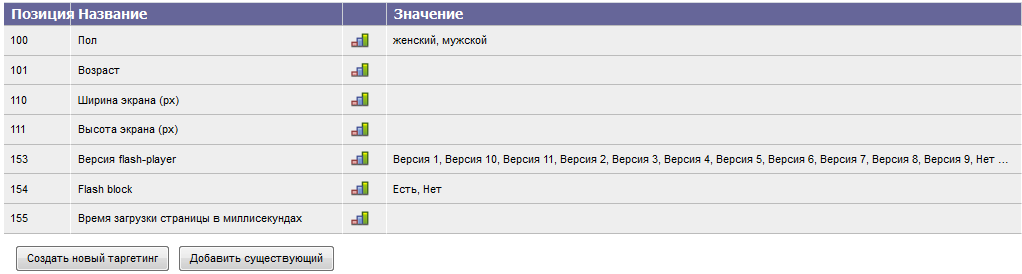
В меню слева нажмите Пользовательский таргетинг. На экране отобразится список имеющихся пользовательских таргетингов. По умолчанию (если пользователь пока не создал ни одного пользовательского таргетинга для данного сайта) список состоит только из системных таргетингов.
-
Нажмите Создать новый таргетинг.
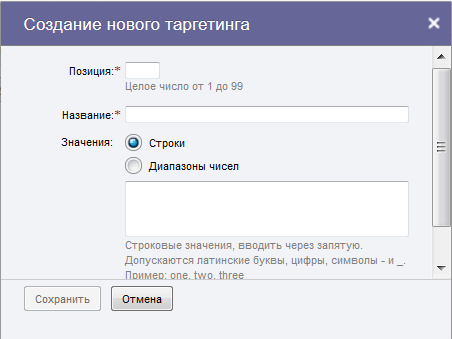
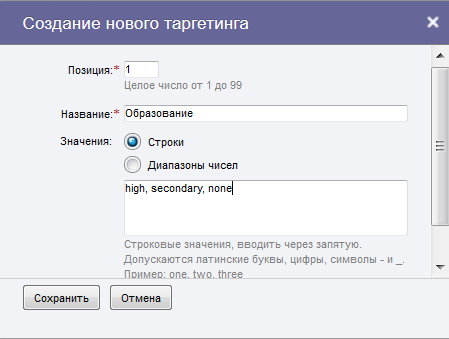
Укажите позицию для пользовательского таргетинга и его название. Выберите тип передаваемого параметра. В случае создания пользовательского таргетинга с типом параметра Строки в предлагаемом поле для ввода могут указываться возможные значения параметра (через запятую). При вводе значений допускается использование только латинских букв, цифр, а также знаков — и _. Пример создания подобного пользовательского таргетинга Образование с тремя возможными значениями уровня образования иллюстрируется рисунком ниже.
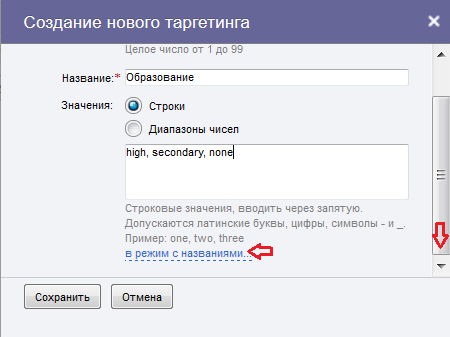
Если необходимо дать каждому возможному значению дополнительное содержательное название на русском языке, следует перейти в режим с названиями. Названия задаются для удобства пользователя и не влияют на функциональность.
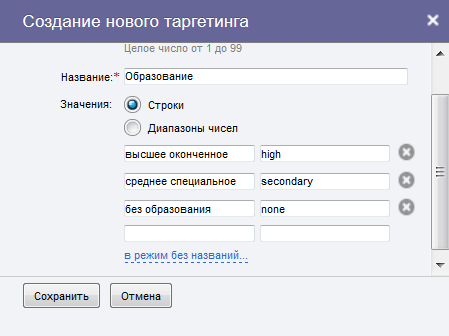
Чтобы вернуться в режим без названий, щелкните соответствующую ссылку в режим без названий.
В случае создания пользовательского таргетинга с типом параметра Диапазоны чисел в предлагаемом поле для ввода следует через запятую указать все требуемые диапазоны значений параметра. Пример создания подобного пользовательского таргетинга Размер предприятия с семью различными диапазонами количества сотрудников предприятия иллюстрируется рисунком ниже.
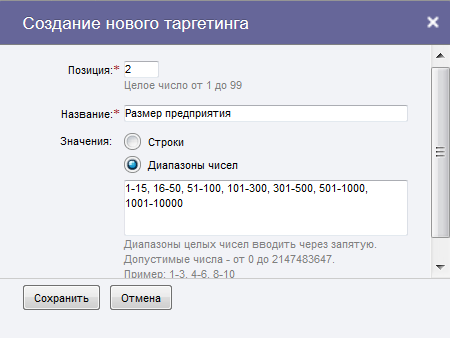
- Для завершения создания пользовательского таргетинга нажмите Сохранить. Нажатие кнопки Отмена закрывает экранную форму создания пользовательского таргетинга без сохранения внесенных изменений
Примечание: Чтобы использовать созданные на сайте пользовательские таргетинги в каких-либо рекламных кампаниях, на этом сайте нужно обязательно создать хотя бы один слайс и передать его в соответствующую рекламную кампанию (агентство). В свою очередь, это агентство будет использовать переданный слайс для ведения своих рекламных кампаний (см. Создание слайса и передача его в рекламную кампанию).
Редактирование пользовательского таргетинга
Чтобы отредактировать уже созданный пользовательский таргетинг, перейдите на страницу редактирования соответствующего сайта, в меню слева нажмите Пользовательский таргетинг и щелкните по названию нужного таргетинга.
Для удаления созданного таргетинга нажмите на крестик в конце соответствующей строки.
Важно: Владельцы сайтов должны быть особенно осторожны в случае удаления или редактирования ранее созданных пользовательских таргетингов. Если удаляемый (редактируемый) таргетинг используется в различных рекламных кампаниях, то выполненные изменения коснутся всех сценариев, в которых этот таргетинг был задействован. При определенных условиях это может привести к срыву рекламных кампаний на всех сайтах, использующих редактируемый таргетинг. При однозначной необходимости изменения таргетинга следует заранее уведомить об этом всех клиентов, имеющих возможность его использования в своих рекламных кампаниях. Таким образом, клиенты смогут своевременно изменить настройки своих рекламных кампаний для необходимой им аудитории.
Примечание: Пользовательский таргетинг удаляется без подтверждения, сразу после нажатия иконки удаления. Удаленные ранее пользовательские таргетинги можно позднее снова импортировать с помощью кнопки Добавить существующий.
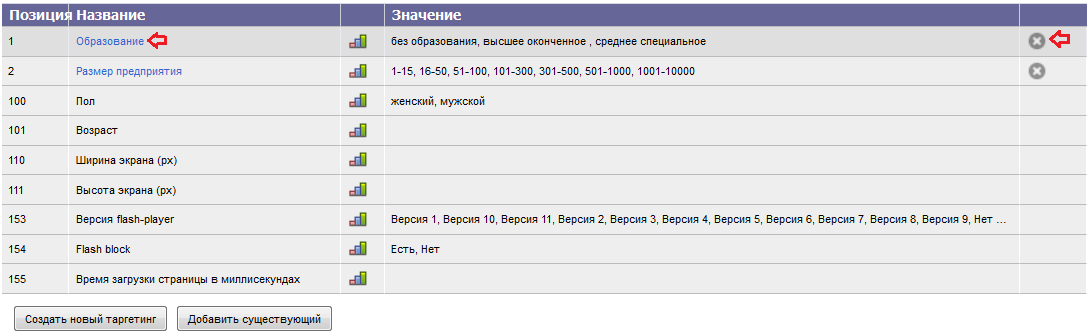
Примечание: Редактировать можно только собственные таргетинги, изменение системных пользовательских таргетингов невозможно.
Системные пользовательские таргетинги
Для удобства пользователей некоторые стандартные таргетинги имеют статус системных, за их параметрами зарезервированы позиции с номерами больше 99. Системные таргетинги уже созданы в системе, доступны всем пользователям, к чьим аккаунтам подключено данное расширение, и недоступны для редактирования, что исключает возможность задания неверной позиции.
В настоящий момент возможно использование семи системных таргетингов:
Добавление ранее созданных пользовательских таргетингов
Ранее созданные, а затем удаленные пользовательские таргетинги, либо созданные для других сайтов данного аккаунта, могут быть добавлены с помощью кнопки Добавить существующий. Если пользователем пока не было создано ни одного пользовательского таргетинга, то при нажатии данной кнопки появится сообщение У Вас нет доступных для добавления таргетингов.
Отметьте нужные таргетинги галочками и нажмите Импортировать.
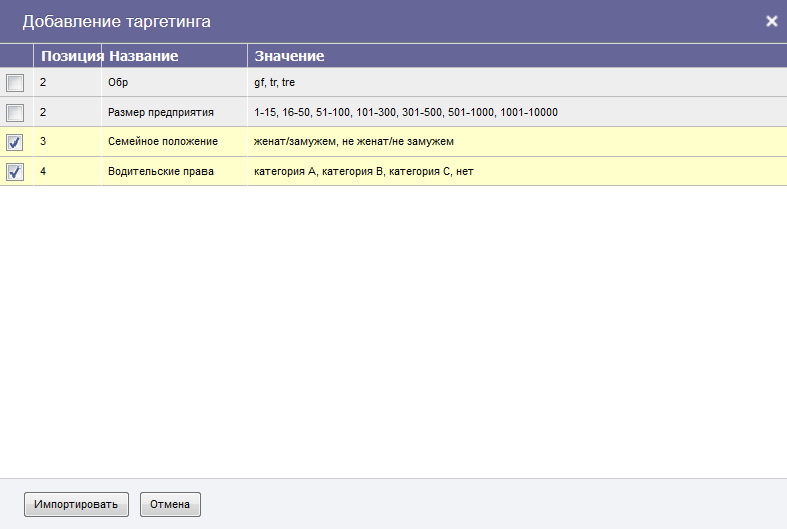
Вы можете создавать неограниченное количество пользовательских таргетингов для своих сайтов и использовать одновременно не более 99 из них на каждом сайте. До тех пор, пока таргетинги не добавлены в список пользовательских таргетингов текущего сайта, они могут иметь одинаковые позиции (порядковые номера), а также не иметь заданных возможных значений.
В момент добавления для текущего сайта пользовательского таргетинга из списка существующих таргетингов система предлагает для выбора только таргетинги со свободными на данном сайте позициями (порядковыми номерами).
Если в списке существующих таргетингов есть несколько записей с одинаковыми номерами (позициями), и вы добавите одну из этих позиций на сайт (в случае, если на сайте эта позиция свободна), то после добавления таргетинга оставшиеся позиции с этим номером не будут отображаться в списке существующих таргетингов.
Создание пользовательского таргетинга без каких-либо значений имеет смысл в том случае, когда издатель (владелец сайта) предоставляет возможность задать конкретные значения пользовательского таргетинга рекламному агентству. В таком случае РК может указать желаемые значения в режиме настройки таргетинга, ранее созданного владельцем сайта.
Настройка пользовательского таргетинга в рекламной кампании
Для использования пользовательского таргетинга в сценариях рекламной кампании, в анкете этой кампании необходимо поставить галочку Разрешить использование пользовательского таргетинга в сценариях кампании и нажать Сохранить. Затем необходимо включить этот таргетинг в сценарии, поставив напротив его назавния селектор И, и нажать Сохранить логику.
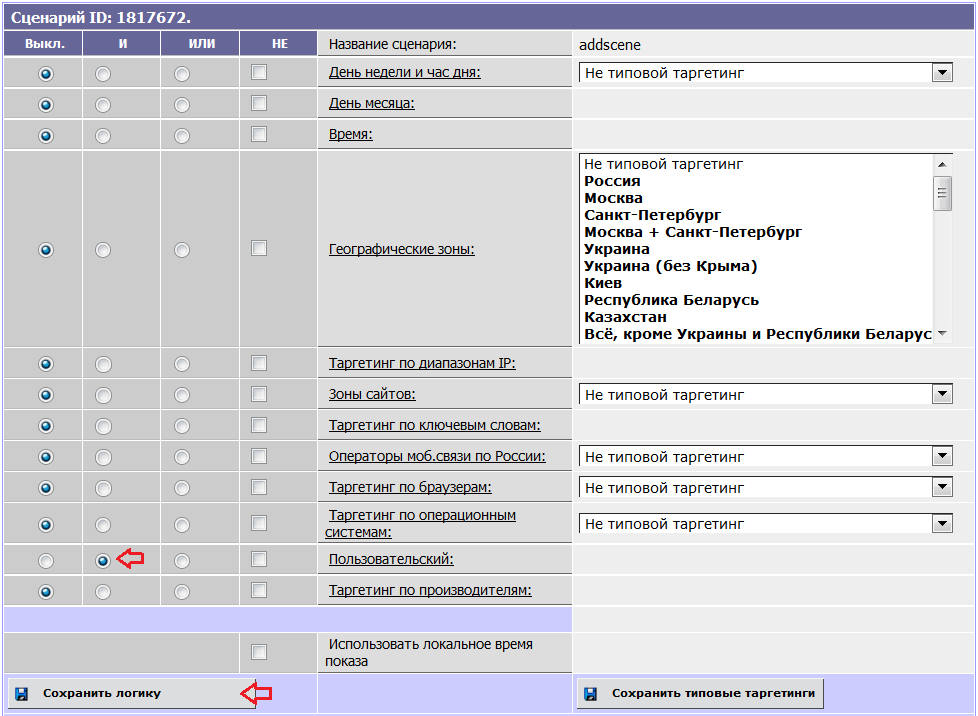
Для настройки пользовательского таргетинга щелкните по его названию. В открывшемся окне вы можете последовательно настроить все доступные таргетинги. При настройке каждого из таргетингов необходимо указать конкретные значения параметров, ограничивающих целевую аудиторию в рамках данного сценария. Ниже приведен пример настройки таргетинга по образованию (целевая аудитория – посетители с высшим образованием).
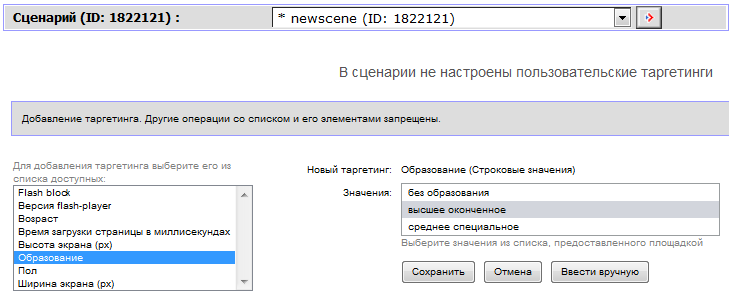
В предложенном списке выберите необходимые значения щелчком по названию, сохраните выполненные настройки. Список заполняется значениями, перечисленными для данной позиции в настройках пользовательского таргетинга сайта. Вы можете указать вручную нужные значения или их диапазоны, щелкнув Ввести вручную.
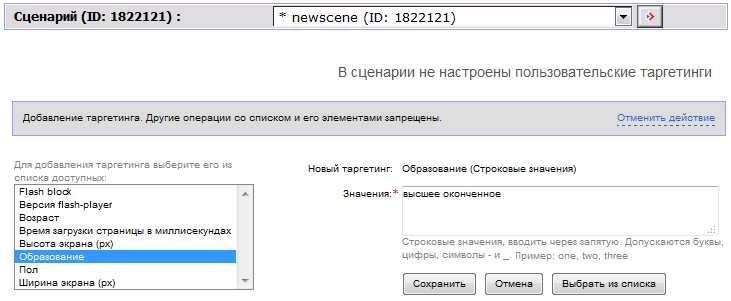
В случае указания значений вручную, выполняется проверка на наличие указанных значений в справочнике сайта по данной позиции. Если какое-либо из указанных значений не будет найдено в перечне допустимых значений для текущей позиции таргетинга, система выдаст предупреждение.
Сохраните указанные настройки щелчком кнопки Сохранить. Щелчок кнопки Отмена закрывает экранную форму настройки пользовательского таргетинга без сохранения внесенных изменений. Кроме того, можно воспользоваться возможностью отмены действия (с помощью кнопки Отменить действие в правой части экрана). Также можно отменить выполненные изменения нажатием клавиши Esc.
После сохранения изменений список пользовательских таргетингов рассматриваемого сценария может выглядеть следующим образом:

Информация о каждом новом настроенном пользовательском таргетинге помещается в нижней строке таблицы пользовательских таргетингов данного сценария. Если необходимо поместить очередной добавляемый таргетинг в определенное место таблицы, выберите его название из списка, затем выделите ту строку в таблице, перед которой хотите поместить новый таргетинг, задайте значения и нажмите кнопку Сохранить. При этом все настроенные таргетинги автоматически включаются в сценарии по И относительно общего списка таргетингов, поскольку этот тип включения был выбран ранее для всех таргетингов пользовательской группы.
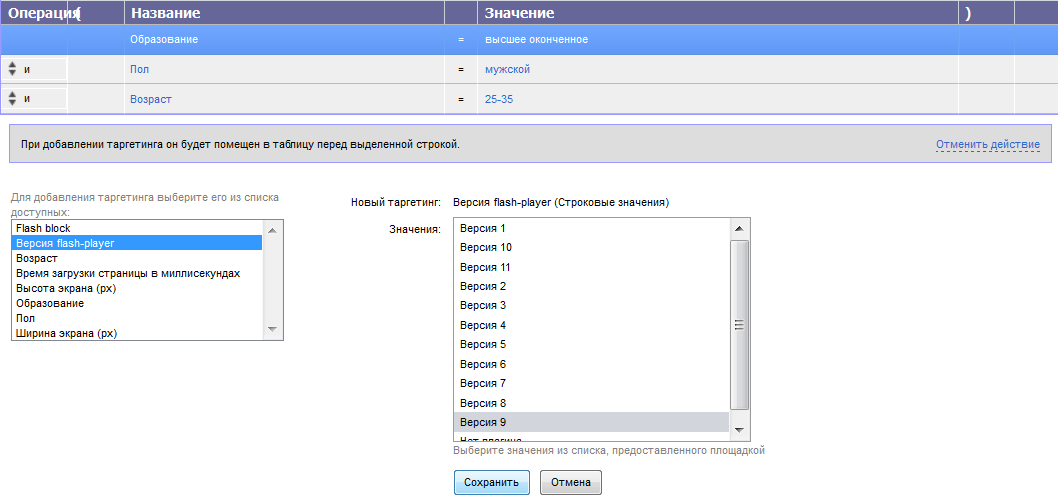
В этом случае после сохранения изменений список пользовательских таргетингов рассматриваемого сценария будет выглядеть следующим образом:

Каждый используемый пользовательский таргетинг может быть настроен либо на выбор аудитории, у которой данные совпадают с настроенными значениями таргетинга (=), либо на выбор аудитории, данные которой не совпадают с настроенными значениями таргетинга (<>). Каждое нажатие на соответствующее поле в строке настраиваемого таргетинга вызывает изменение его значения на противоположное.


Если в рекламной кампании одновременно используются несколько пользовательских таргетингов (как в рассматриваемом примере), то дополнительно можно настроить выбор целевой аудитории в зависимости от комбинации значений пользовательских таргетингов по определенным правилам. Каждый из таргетингов может быть включен в комбинацию либо по И, либо по ИЛИ. Проверка условий в цепочке пользовательских таргетингов сценария при запросе осуществляется последовательно, сверху вниз. То есть для каждой строки выполняется соответствующая логическая операция с результатом логических операций с предыдущими строками.
В рассмотренном выше примере все таргетинги объединяются только по И, то есть целевой аудиторией в соответствии с указанными настройками будут посетители мужского пола, в возрасте от 25 до 35 лет, с высшим образованием, у которых не 9 версия Flash-плеера.
Если использовать при комбинировании таргетингов рассматриваемого примера другие логические функции, можно получить другую целевую аудиторию. Для изменения операции щелкните по И или ИЛИ в соответствующей строке. Операция изменится на противоположную.

Следующие настройки (на рисунке выше) ограничивают целевую аудиторию посетителями с не 9 версией Flash-плагина, либо посетителями мужского пола с высшим образованием, либо посетители в возрасте от 25 до 35 лет.
Если для выбора целевой аудитории требуется сложная комбинация пользовательских таргетингов, которую трудно или невозможно представить с помощью описанных средств, можно применить скобки для образования нужной логической функции. Для добавления скобок в таблице настроенных таргетингов выделены специальные столбцы: слева для открывающих скобок и справа для закрывающих. При выделении места открывающей скобки в соответствующем столбце выделенная ячейка таблицы подсвечивается зеленым цветом. Одновременно в столбце закрывающих скобок зеленым цветом подсвечиваются разрешенные места для добавления закрывающей скобки.

После выбора места закрывающей скобки в соответствующих ячейках таблицы отображаются добавленные скобки, подсветка ячеек больше не осуществляется.

После добавления скобок комбинация таргетингов в рассматриваемом примере ограничивает целевую аудиторию посетителями с не 9 версией Flash-плагина или высшим образованием мужского пола, либо посетителями любого пола, с любым образованием и любой версией Flash-плагина, но в возрасте от 25 до 35.
Добавленные скобки при необходимости можно удалить. При выборе первой (открывающей) скобки соответствующие паре удаляемых скобок ячейки подсвечиваются красным цветом.
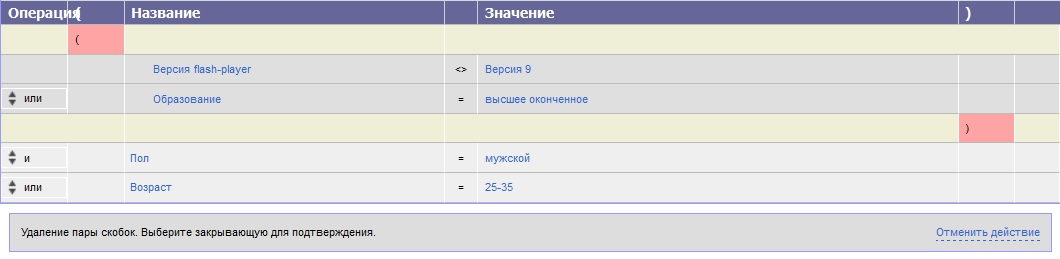
Выбор закрывающей скобки подтверждает удаление выделенной пары скобок. Выбор пункта Отменить действие (или нажатие клавиши Esc) отменяет удаление и выделение пары скобок.
Настроенные таргетинги можно отредактировать. При выборе значения какого-либо пользовательского таргетинга в таблице, появляется форма для изменения параметров данного таргетинга.
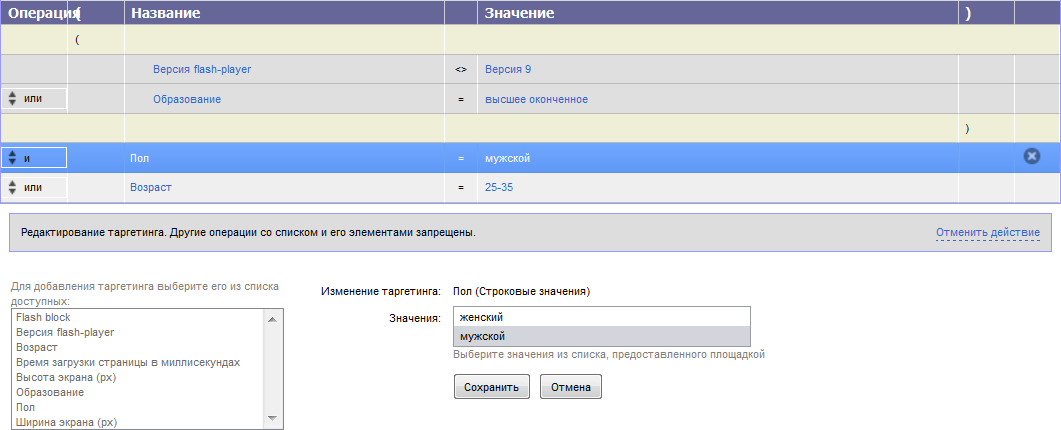
Для сохранения отредактированного значения нажмите Сохранить.
Настроенные таргетинги можно удалить из списка. Для этого следует указать на последний столбец таблицы в строке удаляемого таргетинга. В соответствующей ячейке появится пиктограмма удаления и всплывающая подсказка с соответствующим текстом. После щелчка по иконке удаления таргетинг удаляется из списка без подтверждения удаления.
Примечание: Ошибочно удаленный таргетинг всегда можно добавить в таблицу настроенных таргетингов сценария, поскольку он остается в списке доступных таргетингов.
Просмотр статистики по пользовательским таргетингам
Для просмотра статистики по пользовательским таргетингам:
- Перейдите на вкладку Сайты.
- Выберите нужный сайт щелчком по его названию.
- В меню слева нажмите Пользовательский таргетинг.
-
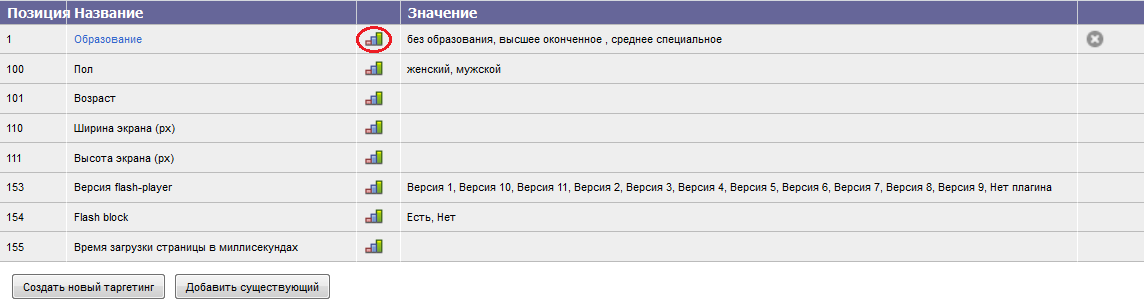
В списке пользовательских таргетингов сайта щелкните по иконке статистики в строке интересующего вас таргетинга.
-
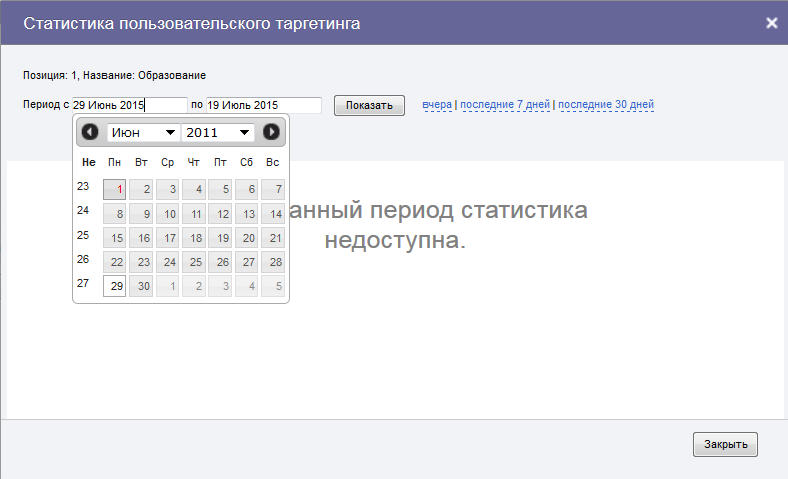
Укажите период выбора статистики. По умолчанию выбирается период за последние 7 дней. Можно задать произвольный период или выбрать один из типовых периодов – статистика за вчерашний день, статистика за последние за последние 7 или 30 дней.
При просмотре статистики отображаются показы, события, клики и CTR(%) за заданный период без учета текущего (сегодняшнего дня).
Если данный пользовательский таргетинг не был включен ни в одном из сценариев рекламных кампаний или рекламная кампания с данным пользовательским таргетингом не соответствует по времени проведения отображаемому периоду, то при запросе статистики по такому пользовательскому таргетингу выдается следующее сообщение:
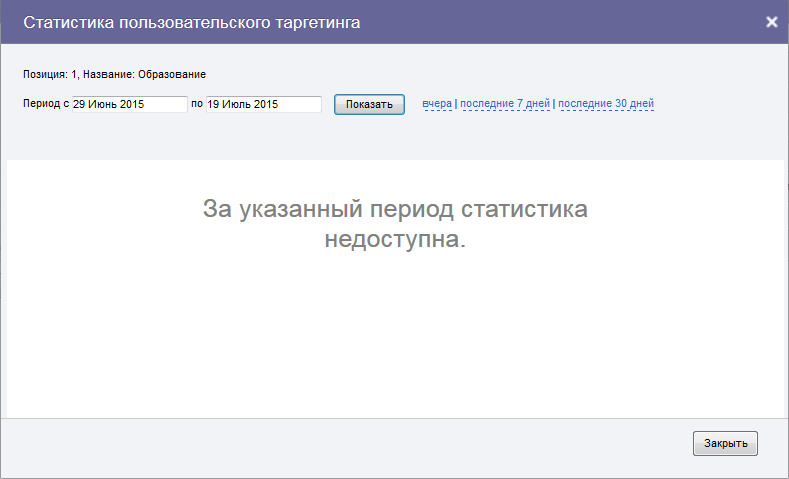
Если какие-либо ранее заданные символьные значения параметров пользовательского таргетинга были удалены, но в течение указанного пользователем периода по этим значениям имеется информация, то при выводе статистики на экран строки с такими значениями выделяются красным цветом.
При отображении статистики по пользовательскому таргетингу с параметрами в виде целочисленных диапазонов не проверяется вхождение полученного от сайта конкретного значения таргетинга в один из этих диапазонов. Таким образом, нельзя получить данные статистики по каждому диапазону. Статистика выдается по всем конкретным значениям таргетинга, по которым имеется информация за указанный период, независимо от вхождения их в тот или иной диапазон. Статистика по каждому из значений таргетинга отображается в отдельной строке.
Добавление пользовательского таргетинга в код вызова баннера
IFrame
Сгенерируйте код вызова баннера нужного типа в интерфейсе. Пример полученного кода приведен ниже:
<!--  AdRiver code START. Type:240x400 Site: t2-4 SZ: 3_f PZ: 2 BN: 0 -->
<script type="text/javascript">
    var RndNum4NoCash = Math.round(Math.random() * 1000000000);
    var ar_Tail='unknown'; if (document.referrer) ar_Tail = escape(document.referrer);
    document.write('<iframe src="' + ('https:' == document.location.protocol ? 'https:' : 'http:') + '//ad.adriver.ru/cgi-bin/erle.cgi?'
      + 'sid=197631&sz=3_f&target=blank&bt=22&pz=2&rnd=' + RndNum4NoCash + '&tail256=' + ar_Tail
      + '" frameborder=0 vspace=0 hspace=0 width=240 height=400 marginwidth=0'
      + ' marginheight=0 scrolling=no></iframe>');
</script>
<noscript>
    <a href="//ad.adriver.ru/cgi-bin/click.cgi?sid=197631&sz=3_f&bt=22&pz=2&rnd=299876961" target=_blank>
    <img src="//ad.adriver.ru/cgi-bin/rle.cgi?sid=197631&sz=3_f&bt=22&pz=2&rnd=299876961" alt="-AdRiver-" border=0 width=240 height=400></a>
</noscript>
<!--  AdRiver code END  -->
Примечание: Приведенный код является примером, ваш код может отличаться от примера.
Внесите в полученный код следующие изменения:
-
Перед первой строкой кода необходимо добавить следующие символы (сразу после тэга <script type=»text/javascript»>):
(function(){ var custom = []; -
Затем необходимо перечислить параметры пользовательского таргетинга и их значения, определенные для данного баннера в сценарии.
/* custom params */
	var age	    = '31';
	var gender  = 'm';
	custom[1]   = 'high';
	custom[2]   = 'yes';
/* end of custom params */
В данном примере выполнена настройка именно на те таргетинги, которые используются в примере настройки пользовательских таргетингов в интерфейсе выше.
age = ’31’;значение системного таргетинга возраст — 31, присвоенное сайтом данному запросуgender = ‘m’;значение системного таргетинга пол — ‘m’, присвоенное сайтом данному запросуcustom[1] = ‘high’;значение пользовательского таргетинга с номером (позицией) 1: образование — high, присвоенное сайтом данному запросуcustom[2] = ‘yes’;значение пользовательского таргетинга с номером (позицией) 2: семейное положение — yes, присвоенное сайтом данному запросуЗначения пользовательских таргетингов и номера их позиций должны совпадать с соответствующими настроенными значениями в интерфейсе системы AdRiver, в противном случае на месте настраиваемого баннера будет демонстрироваться системная заглушка.
Примечание: При использовании системного пользовательского таргетинга пол следует применять в качестве его значений исключительно значения m для мужского пола и f — для женского.
-
После указания пользовательских таргетингов необходимо дописать следующие строки:
//следующую строку необходимо вставлять в код только при наличии системных пользовательских таргетингов, указывая в фигурных скобках через запятую название таргетинга и номер его позиции //в данном примере используются системные таргетинги "пол" и "возраст" с позициями 100 и 101 соответственно //если вы не используюте системные пользовательские таргетинги, то данную строку вставлять не нужно var std = {gender:100, age:101},i;for(i in std){try{custom[std[i]]=eval(i)}catch(e){}} //следующая строка формирует из массива пользовательских таргетингов строковое значение //данную строку обязательно необходимо вставлять при использовании любых пользовательских таргетингов в коде вызова баннера custom.getStd = function(){for(var i=0,j,s=[];i<this.length;i++){if(this[i])s.push((!j?(j=1,i+'='):'')+escape(this[i]));else j=0}return s.length?'&custom='+s.join(';'):''}; -
В параметре src тэга <iframe> после символов ar_Tail необходимо дописать следующий код:
+ custom.getStd()
- Часть <noscript> </noscript> из кода убирается, так как для формирования значений custom и их кодирования используется JavaScript, и без поддержки скриптов данная функция выполнена не будет.
-
В конец кода перед тэгом </script> обязательно необходимо дописать следующие символы:
})();
Готовый код вызова IFrame баннера с пользовательским таргетингом для рассмотренного ранее примера приведен ниже.
<script type="text/javascript">
(function(){
 var custom = [];
/* custom params */

	var age	   = '31';
	var gender = 'm';
	custom[1]  = 'high';
	custom[2]  = 'yes';

/* end of custom params */
	var std = {gender:100, age:101},i;for(i in std){try{custom[std[i]]=eval(i)}catch(e){}}
         custom.getStd = function(){for(var i=0,j,s=[];i<this.length;i++){if(this[i])s.push((!j?(j=1,i+'='):'')+escape(this[i]));else j=0}return s.length?'&custom='+s.join(';'):''};
	var RndNum4NoCash = Math.round(Math.random() * 1000000000),
		ar_Tail = escape(document.referrer || 'unknown');
	document.write('<iframe src="http://ad.adriver.ru/cgi-bin/erle.cgi?'
		+ 'sid=103134&target=top&bt=22&pz=0&rnd=' + RndNum4NoCash + '&tail256=' + ar_Tail + custom.getStd()
		+ '" frameborder=0 vspace=0 hspace=0 width=240 height=400 marginwidth=0'
		+ ' marginheight=0 scrolling=no></iframe>');
})();
</script>
Poster
Сгенерируйте код вызова баннера нужного типа в интерфейсе. Пример полученного кода приведен ниже:
<!--  AdRiver code START. Type:poster Site: t2-4 SZ: 1_1 PZ: 0 BN: 0 -->
<script type="text/javascript">
function adriverPoster(L){
    if(typeof(ar_cn)=="undefined")ar_cn=1;
    var W=window,D=document,E=D.documentElement,T=0,N=ar_cn,P=0,C=D.compatMode=="CSS1Compat",
        X='<scr'+'ipt type="text/javascript">var ar_bnum='+N+';setTimeout(function(e){if(!self.CgiHref){document.close();e=parent.document.getElementById("ar_container_"+ar_bnum);e.parentNode.removeChild(e)}},3000);',
        Y='</sc'+'ript><sc'+'ript type="text/javascript" src="' + ('https:' == document.location.protocol ? 'https:' : 'http:') + ''+L+'&tail256='+escape(D.referrer||'unknown')+'&rnd='+Math.round(Math.random()*999999999)+'"></sc'+'ript>';
    function G(){if(T++<100){var ph=document.getElementById('ad_ph_'+N);if (ph){var c=ph.previousSibling;c.innerHTML='<iframe id="ar_container_'+N+'" width=1 height=1 marginwidth=0 marginheight=0 scrolling=no frameborder=0></iframe>'}else{setTimeout(arguments.callee,100);return}var o=D.getElementById('ar_container_'+N);if(o){try{var d=o.contentDocument||(W.ActiveXObject&&W.frames['ar_container_'+N].document);if(d){d.write(X+Y)}else setTimeout(arguments.callee,100)}catch(e){try{o.src = "javascript:{document.write('"+X+'document.domain="'+D.domain+'";'+Y+"')}";return}catch(E){}}}else setTimeout(arguments.callee,100)}}
    function A(e,t,f){if(e.addEventListener)e.addEventListener(t,f,false);else if(e.attachEvent)e.attachEvent('on'+t,f)}
    function R(e,t,f){if(e.removeEventListener)e.removeEventListener(t,f,false);else if(e.detachEvent)e.detachEvent('on'+t,f)}
    function S(){var ch=self.innerHeight||C&&E.clientHeight||D.body.clientHeight,st=self.pageYOffset||C&&E.scrollTop||D.body.scrollTop;if(P>=st&&st+ch>=P){R(W,'scroll',S);G()}}
    A(W,'load',function(){var o=D.getElementById('ad_ph_'+N);if(o){while(o.offsetParent){P+=o.offsetTop;o=o.offsetParent}A(W,'scroll',S);S()}});
    D.write('<div style="position:absolute;visibility:hidden;height:0px;"></div><div id="ad_ph_'+N+'"></div>');
    ar_cn++;
}
adriverPoster('//ad.adriver.ru/cgi-bin/erle.cgi?sid=197631&sz=1_1&target=blank&bt=49&pz=0');
</script>
<!--  AdRiver code END  -->
Примечание: Приведенный код является примером, ваш код может отличаться от примера.
Внесите в код следующие изменения:
-
После функции adriverPoster(L) необходимо вставить следующий код:
(function(){
var custom  = [];
/* custom params */

	var age	    = '31';
	var gender  = 'm';
	custom[1]   = 'high';
	custom[2]   = 'yes';

/* end of custom params */
//следующую строку необходимо вставлять в код только при наличии системных пользовательских таргетингов, указывая в фигурных скобках через запятую название таргетинга и номер его позиции
//в данном примере используются системные таргетинги "пол" и "возраст" с позициями 100 и 101 соответственно
//если вы не используюте системные пользовательские таргетинги, то данную строку вставлять не нужно

	var std = {gender:100, age:101},i;for(i in std){try{custom[std[i]]=eval(i)}catch(e){}}

//следующая строка формирует из массива пользовательских таргетингов строковое значение
//данную строку обязательно необходимо вставлять при использовании любых пользовательских таргетингов в коде вызова баннера

	custom.getStd = function(){for(var i=0,j,s=[];i<this.length;i++){if(this[i])s.push((!j?(j=1,i+'='):'')+escape(this[i]));else j=0}return s.length?'&custom='+s.join(';'):''};
age = ’31’значение системного таргетинга возраст — 31, присвоенное сайтом данному запросуgender = ‘m’значение системного таргетинга пол — ‘m’, присвоенное сайтом данному запросуcustom[1] = ‘high’значение пользовательского таргетинга с номером (позицией) 1: образование — high, присвоенное сайтом данному запросуcustom[2] = ‘yes’значение пользовательского таргетинга с номером (позицией) 2: семейное положение — yes, присвоенное сайтом данному запросуВ данном примере выполнена настройка именно на те таргетинги, которые используются в примере настройки пользовательских таргетингов в интерфейсе выше.
Значения пользовательских таргетингов и номера их позиций должны совпадать с соответствующими настроенными значениями в интерфейсе системы AdRiver, в противном случае на месте настраиваемого баннера будет демонстрироваться системная заглушка.
Примечание: При использовании системного пользовательского таргетинга пол следует применять в качестве его значений исключительно значения m для мужского пола и f — для женского.
-
После ссылки в adriverPoster(L) необходимо дописать следующий код:
+ custom.getStd()
-
В конец кода перед тэгом </script> обязательно необходимо дописать следующие символы:
})();
Готовый код вызова Poster с пользовательским таргетингом для данного примера приведен ниже.
<script type="text/javascript">
function adriverPoster(L){
    if(typeof(ar_cn)=="undefined")ar_cn=1;
    var W=window,D=document,E=D.documentElement,T=0,N=ar_cn,P=0,C=D.compatMode=="CSS1Compat",
        X='<scr'+'ipt type="text/javascript">var ar_bnum='+N+';setTimeout(function(e){if(!self.CgiHref){document.close();e=parent.document.getElementById("ar_container_"+ar_bnum);e.parentNode.removeChild(e)}},3000);',
        Y='</sc'+'ript><sc'+'ript type="text/javascript" src="'+L+'&tail256='+escape(D.referrer||'unknown')+'&rnd='+Math.round(Math.random()*999999999)+'"></sc'+'ript>';
    function G(){if(T++<100){var o=D.getElementById('ar_container_'+N);if(o){try{var d=o.contentDocument||(W.ActiveXObject&&W.frames['ar_container_'+N].document);if(d){d.write(X+Y)}else setTimeout(arguments.callee,100)}catch(e){try{o.src = "javascript:{document.write('"+X+'document.domain="'+D.domain+'";'+Y+"')}";return}catch(E){}}}else setTimeout(arguments.callee,100)}}
    function A(e,t,f){if(e.addEventListener)e.addEventListener(t,f,false);else if(e.attachEvent)e.attachEvent('on'+t,f)}
    function R(e,t,f){if(e.removeEventListener)e.removeEventListener(t,f,false);else if(e.detachEvent)e.detachEvent('on'+t,f)}
    function S(){var ch=self.innerHeight||C&&E.clientHeight||D.body.clientHeight,st=self.pageYOffset||C&&E.scrollTop||D.body.scrollTop;if(P>=st&&st+ch>=P){R(W,'scroll',S);G()}}
    A(W,'load',function(){var o=D.getElementById('ad_ph_'+N);if(o){while(o.offsetParent){P+=o.offsetTop;o=o.offsetParent}A(W,'scroll',S);S()}});
    D.write('<div style="position:absolute;visibility:hidden;height:0px;width:1px;"><iframe id="ar_container_'+N+'"></iframe></div><div id="ad_ph_'+N+'"></div>');
    ar_cn++;
}

(function(){
        	var custom = [];
     /* custom params */
       var age      = '31';
       var gender = 'm';
       custom[1]  = 'high';
       custom[2]  = 'yes';
    /* end of custom params */
       	var std = {gender:100, age:101},i;for(i in std){try{custom[std[i]]=eval(i)}catch(e){}}
       	custom.getStd = function(){for(var i=0,j,s=[];i<this.length;i++){if(this[i])s.push((!j?(j=1,i+'='):'')+escape(this[i]));else j=0}return s.length?'&custom='+s.join(';'):''};

    adriverPoster('//ad.adriver.ru/cgi-bin/erle.cgi?sid=197631&sz=1_1&target=blank&bt=49&pz=0' + custom.getStd());
})();
</script>
Extension
Сгенерируйте код вызова баннера нужного типа в интерфейсе. Пример полученного кода приведен ниже:
<!--  AdRiver code START. Type:extension Site: t2-4 SZ: 1_1 PZ: 0 BN: 13 -->
<script type="text/javascript">
(function(L){if(typeof(ar_cn)=="undefined")ar_cn=1;
var S='setTimeout(function(e){if(!self.CgiHref){document.close();e=parent.document.getElementById("ar_container_"+ar_bnum);e.parentNode.removeChild(e);}},3000);',
    j=' type="text/javascript"',t=0,D=document,n=ar_cn;L='' + ('https:' == document.location.protocol ? 'https:' : 'http:') + ''+L+escape(D.referrer||'unknown')+'&rnd='+Math.round(Math.random()*999999999);
function _(){if(t++<100){var F=D.getElementById('ar_container_'+n);
    if(F){try{var d=F.contentDocument||(window.ActiveXObject&&window.frames['ar_container_'+n].document);
    if(d){d.write('<sc'+'ript'+j+'>var ar_bnum='+n+';'+S+'</sc'+'ript><sc'+'ript'+j+' src="'+L+'"></sc'+'ript>');t=0}
    else setTimeout(_,100);}catch(e){try{F.src="javascript:{document.write('<sc'+'ript"+j+">var ar_bnum="+n+"; document.domain=""
    +D.domain+"";"+S+"</sc'+'ript>');document.write('<sc'+'ript"+j+" src=""+L+""></sc'+'ript>');}";return}catch(E){}}}else setTimeout(_,100);}}
D.write('<div style="visibility:hidden;height:0px;left:-1000px;position:absolute;"><iframe id="ar_container_'+ar_cn
    +'" width=1 height=1 marginwidth=0 marginheight=0 scrolling=no frameborder=0></iframe></div><div id="ad_ph_'+ar_cn
    +'" style="display:none;"></div>');_();ar_cn++;
})('//ad.adriver.ru/cgi-bin/erle.cgi?sid=197631&sz=1_1&bn=13&target=blank&bt=43&pz=0&tail256=');
</script>
<!--  AdRiver code END  -->
Примечание: Приведенный код является примером, ваш код может отличаться от примера.
Внесите в код следующие изменения:
-
Перед первой строкой кода необходимо добавить следующие символы (сразу после тэга <script type=»text/javascript»>):
(function(){ var custom = []; -
Затем необходимо перечислить параметры пользовательского таргетинга и их значения, определенные для данного баннера в сценарии:
/* custom params */
	var age	 = '31';
	var gender  = 'm';
	custom[1]   = 'high';
	custom[2]   = 'yes';
/* end of custom params */
В данном примере выполнена настройка именно на те таргетинги, которые используются в примере настройки пользовательских таргетингов в интерфейсе выше.
age = ’31’значение системного таргетинга возраст — 31, присвоенное сайтом данному запросуgender = ‘m’значение системного таргетинга пол — ‘m’, присвоенное сайтом данному запросуcustom[1] = ‘high’значение пользовательского таргетинга с номером (позицией) 1: образование — high, присвоенное сайтом данному запросуcustom[2] = ‘yes’значение пользовательского таргетинга с номером (позицией) 2: семейное положение — yes, присвоенное сайтом данному запросуЗначения пользовательских таргетингов и номера их позиций должны совпадать с соответствующими настроенными значениями в интерфейсе системы AdRiver, в противном случае на месте настраиваемого баннера будет демонстрироваться системная заглушка.
Примечание: При использовании системного пользовательского таргетинга пол следует применять в качестве его значений исключительно значения m для мужского пола и f — для женского.
-
После указания пользовательских таргетингов необходимо дописать следующие строки:
//следующую строку необходимо вставлять в код только при наличии системных пользовательских таргетингов, указывая в фигурных скобках через запятую название таргетинга и номер его позиции //в данном примере используются системные таргетинги "пол" и "возраст" с позициями 100 и 101 соответственно //если вы не используюте системные пользовательские таргетинги, то данную строку вставлять не нужно var std = {gender:100, age:101},i;for(i in std){try{custom[std[i]]=eval(i)}catch(e){}} //следующая строка формирует из массива пользовательских таргетингов строковое значение //данную строку обязательно необходимо вставлять при использовании любых пользовательских таргетингов в коде вызова баннера custom.getStd = function(){for(var i=0,j,s=[];i<this.length;i++){if(this[i])s.push((!j?(j=1,i+'='):'')+escape(this[i]));else j=0}return s.length?'&custom='+s.join(';'):''}; -
После кода Math.round(Math.random()*999999999) необходимо дописать следующий код (в примере кода, полученного из интерфейса, код, после которого необходимо произвести вставку, выделен красным)
+ custom.getStd()
-
В конец кода перед тэгом </script> обязательно необходимо дописать следующие символы:
})();
Готовый код вызова Extension с пользовательским таргетингом для данного примера приведен ниже.
<script type="text/javascript">
(function(){
       	var custom = [];
/* custom params */
	var age	 = '31';
	var gender = 'm';
	custom[1]  = 'high';
	custom[2]  = 'yes';
/* end of custom params */
	var std = {gender:100, age:101},i;for(i in std){try{custom[std[i]]=eval(i)}catch(e){}}
      	custom.getStd = function(){for(var i=0,j,s=[];i<this.length;i++){if(this[i])s.push((!j?(j=1,i+'='):'')+escape(this[i]));else j=0}return s.length?'&custom='+s.join(';'):''};

        (function(L){if(typeof(ar_cn)=="undefined")ar_cn=1;
        var S='setTimeout(function(e){if(!self.CgiHref){document.close();e=parent.document.getElementById("ar_container_"+ar_bnum);e.parentNode.removeChild(e);}},3000);',
               j=' type="text/javascript"',t=0,D=document,n=ar_cn;L='' + ('https:' == document.location.protocol ? 'https:' : 'http:') + ''+L+escape(D.referrer||'unknown')+'&rnd='+Math.round(Math.random()*999999999)+custom.getStd();
        function _(){if(t++<100){var F=D.getElementById('ar_container_'+n);

          if(F){try{var d=F.contentDocument||(window.ActiveXObject&&window.frames['ar_container_'+n].document);

          if(d){d.write('<sc'+'ript'+j+'>var ar_bnum='+n+';'+S+'</sc'+'ript><sc'+'ript'+j+' src="'+L+'"></sc'+'ript>');t=0}
    else setTimeout(_,100);}catch(e){try{F.src="javascript:{document.write('<sc'+'ript"+j+">var ar_bnum="+n+"; document.domain=""
    +D.domain+"";"+S+"</sc'+'ript>');document.write('<sc'+'ript"+j+" src=""+L+""></sc'+'ript>');}";return}catch(E){}}}else setTimeout(_,100);}}
D.write('<div style="visibility:hidden;height:0px;left:-1000px;position:absolute;"><iframe id="ar_container_'+ar_cn
    +'" width=1 height=1 marginwidth=0 marginheight=0 scrolling=no frameborder=0></iframe></div><div id="ad_ph_'+ar_cn
    +'" style="display:none;"></div>');_();ar_cn++;
})('//ad.adriver.ru/cgi-bin/erle.cgi?sid=103134&target=top&bt=43&pz=0&tail256=');
})();
</script>
JavaScript
Сгенерируйте код вызова баннера нужного типа в интерфейсе. Пример полученного кода приведен ниже:
<!--  AdRiver code START. Type:javascript Site: t2-4 SZ: 1_1 PZ: 0 BN: 18 -->
<script type="text/javascript">
  var RndNum4NoCash = Math.round(Math.random() * 1000000000);
  var ar_Tail='unknown'; if (document.referrer) ar_Tail = escape(document.referrer);
  document.write('<sc' + 'ript type="text/javascript" src="' + ('https:' == document.location.protocol ? 'https:' : 'http:') + '//ad.adriver.ru/cgi-bin/erle.cgi?sid=197631&sz=1_1&bn=18&target=top&bt=16&pz=0&rnd=' + RndNum4NoCash + '&tail256=' + ar_Tail + '"></sc' + 'ript>');
</script>
<!--  AdRiver code END  -->
Примечание: приведенный код является примером, ваш код может отличаться от примера.
Внесите в код следующие изменения:
-
Перед первой строкой кода необходимо добавить следующие символы (сразу после тэга <script type=»text/javascript»>):
(function(){ var custom = []; -
Затем необходимо перечислить параметры пользовательского таргетинга и их значения, определенные для данного баннера в сценарии:
/* custom params */
	var age	 = '31';
	var gender = 'm';
	custom[1]  = 'high';
	custom[2]  = 'yes';
/* end of custom params */
В данном примере выполнена настройка именно на те таргетинги, которые используются в примере настройки пользовательских таргетингов в интерфейсе выше.
Значения пользовательских таргетингов и номера их позиций должны совпадать с соответствующими настроенными значениями в интерфейсе системы AdRiver, в противном случае на месте настраиваемого баннера будет демонстрироваться системная заглушка.
Примечание: При использовании системного пользовательского таргетинга пол следует применять в качестве его значений исключительно значения m для мужского пола и f — для женского.
age = ’31’значение системного таргетинга возраст — 31, присвоенное сайтом данному запросуgender = ‘m’значение системного таргетинга пол — ‘m’, присвоенное сайтом данному запросуcustom[1] = ‘high’значение пользовательского таргетинга с номером (позицией) 1: образование — high, присвоенное сайтом данному запросуcustom[2] = ‘yes’значение пользовательского таргетинга с номером (позицией) 2: семейное положение — yes, присвоенное сайтом данному запросу -
После указания пользовательских таргетингов необходимо дописать следующие строки:
//следующую строку необходимо вставлять в код только при наличии системных пользовательских таргетингов, указывая в фигурных скобках через запятую название таргетинга и номер его позиции //в данном примере используются системные таргетинги "пол" и "возраст" с позициями 100 и 101 соответственно //если вы не используюте системные пользовательские таргетинги, то данную строку вставлять не нужно var std = {gender:100, age:101},i;for(i in std){try{custom[std[i]]=eval(i)}catch(e){}} //следующая строка формирует из массива пользовательских таргетингов строковое значение //данную строку обязательно необходимо вставлять при использовании любых пользовательских таргетингов в коде вызова баннера custom.getStd = function(){for(var i=0,j,s=[];i<this.length;i++){if(this[i])s.push((!j?(j=1,i+'='):'')+escape(this[i]));else j=0}return s.length?'&custom='+s.join(';'):''}; -
В document.write после символов ar_Tail необходимо дописать следующий код:
+ custom.getStd()
-
В конец кода перед тэгом </script> обязательно необходимо дописать следующие символы:
})();
Готовый код вызова JavaScript баннера с пользовательским таргетингом для данного примера приведен ниже.
<script type="text/javascript">
(function(){
      	var custom = [];
/* custom params */
	var age	 = '31';
	var gender = 'm';
	custom[1]  = 'high';
	custom[2]  = 'yes';
/* end of custom params */
        var std = {gender:100, age:101},i;for(i in std){try{custom[std[i]]=eval(i)}catch(e){}}
      	custom.getStd = function(){for(var i=0,j,s=[];i<this.length;i++){if(this[i])s.push((!j?(j=1,i+'='):'')+escape(this[i]));else j=0}return s.length?'&custom='+s.join(';'):''};
	var RndNum4NoCash = Math.round(Math.random() * 1000000000),
		ar_Tail = escape(document.referrer || 'unknown');
	document.write('<sc' + 'ript type="text/javascript" src="http://ad.adriver.ru/cgi-bin/erle.cgi?sid=103134&target=top&bt=16&pz=0&rnd='
		+ RndNum4NoCash + '&tail256=' + ar_Tail + custom.getStd() + '"></sc' + 'ript>');
})();
</script>
AjaxJS
Сгенерируйте код вызова баннера нужного типа в интерфейсе. Пример полученного кода приведен ниже:
<!--  AdRiver code START. Type:AjaxJS Site: t2-4 SZ: 1_5 PZ: 0 BN: 3 -->
<div id="adriver_banner_1325664431"></div>

<script type="text/javascript">
new adriver("adriver_banner_1325664431", {sid:197631, bt:52, sz:'1_5', bn:3});
</script>

<!--  AdRiver code END  -->
Примечание: Приведенный код является примером, ваш код может отличаться от примера.
Внесите в код следующие изменения:
-
Перед первой строкой кода необходимо добавить следующие символы (сразу после тэга <script type=»text/javascript»>):
(function(){ var custom = []; -
Затем необходимо перечислить параметры пользовательского таргетинга и их значения, определенные для данного баннера в сценарии:
/* custom params */
	var age	   = '31';
	var gender = 'm';
	custom[1]  = 'high';
	custom[2]  = 'yes';
/* end of custom params */
В данном примере выполнена настройка именно на те таргетинги, которые используются в примере настройки пользовательских таргетингов в интерфейсе выше.
Значения пользовательских таргетингов и номера их позиций должны совпадать с соответствующими настроенными значениями в интерфейсе системы AdRiver, в противном случае на месте настраиваемого баннера будет демонстрироваться системная заглушка.
Примечание: При использовании системного пользовательского таргетинга пол следует применять в качестве его значений исключительно значения m для мужского пола и f — для женского.
age = ’31’значение системного таргетинга возраст — 31, присвоенное сайтом данному запросуgender = ‘m’значение системного таргетинга пол — ‘m’, присвоенное сайтом данному запросуcustom[1] = ‘high’значение пользовательского таргетинга с номером (позицией) 1: образование — high, присвоенное сайтом данному запросуcustom[2] = ‘yes’значение пользовательского таргетинга с номером (позицией) 2: семейное положение — yes, присвоенное сайтом данному запросу -
Следующую строку необходимо добавлять в код только в том случае, если вы используете системные пользовательские таргетинги. В фигурных скобках указывается название таргетинга, его позиция, отделенная двоеточием от названия. Если используется несколько системных таргетингов, то они перечисляются через запятую. В данном примере используются два системных таргетинга пол и возраст с позициями 100 и 101 соответственно.
var std = {gender:100, age:101},i;for(i in std){try{custom[std[i]]=eval(i)}catch(e){}} -
В параметры функции new adriver необходимо добавить параметр custom со значением custom следующим образом:
new adriver("adriver_banner", {sid: 1, bt: 52, bn: 1, custom: custom}); -
В конец кода перед тэгом </script> обязательно необходимо дописать следующие символы:
})();
Готовый код вызова AjaxJS с пользовательским таргетингом для данного примера приведен ниже.
<div id="adriver_banner" class="ext90 adriverBanner"></div>

<script type="text/javascript">
(function(){
       	var custom = [];
/* custom params */

	var age	   = '31';
	var gender = 'm';
	custom[1]  = 'high';
	custom[2]  = 'yes';

/* end of custom params */
//следующая строка добавляется только при использовании системных таргетингов

	var std = {gender:100, age:101},i;for(i in std){try{custom[std[i]]=eval(i)}catch(e){}}

	new adriver("adriver_banner", {sid: 1, bt: 52, bn: 1, custom: custom});
})();
</script>
AjaxJS (автоматическая загрузка нескольких баннеров)
Пример добавления пользовательских таргетингов в код вызова баннера AjaxJS, если используется автоматическая загрузка:
<head>
 <!-- Указать постоянные параметры -->
 <meta name="adriverDefaults" content="sid:12345, bt:52" />

 <!-- Указать, что используется автоматическая загрузка -->
 <meta name="adriverOptions" content="autoLoad:1" />

 <!-- Подключить библиотеку -->
 <script type="text/javascript" src="adriver.core.2.js"></script>

 <!-- Подключить плагины -->
 <script type="text/javascript">
    new adriver.Plugin.require("autoLoad.adriver");
 </script>
</head>

<body>
<!-- Идентифицировать баннерное место top_banner -->
<div id="adriver_banner" class="adriverBanner" data-Adriver="pz:1, custom:{100:'m', 101:31, 1:'high', 2:'yes'}, bn:1"></div>
</body>
Обязательно нужно указать class=»adriverBanner».
XML-код
Для настройки пользовательских таргетингов в XML-коде вызова необходимо указать их значения, определенные для данного баннера в сценарии. Значения пользовательских таргетингов в код вызова могут вставляться, например, другими скриптами или редактироваться через систему управления контентом сайта.
В данном примере выполнена настройка именно на те таргетинги, которые используются в примере настройки пользовательских таргетингов в интерфейсе выше.
<!--  AdRiver code START. Type:xml banner Site: primer PZ: 0 BN: 0 -->
Ролик:http://ad.adriver.ru/cgi-bin/erle.cgi?sid=92926&target=top&bt=54&pz=0&custom=1=high;yes;100=m;31&rnd=2118226591
Клик:http://ad.adriver.ru/cgi-bin/click.cgi?sid=92926&bt=54&pz=0&rnd=2118226591<!--  AdRiver code END  -->
Для задания пользовательских таргетингов необходимо указать номер параметра и его значение (или указать первый параметр, а для последующих указать только значения).
Значения пользовательских таргетингов и номера их позиций должны совпадать с соответствующими настроенными значениями в интерфейсе системы AdRiver, в противном случае на месте настраиваемого баннера будет демонстрироваться системная заглушка.
Примечание: При использовании системного пользовательского таргетинга пол следует применять в качестве его значений исключительно значения m для мужского пола и f — для женского.
8. Ретаргетинг
Ретаргетинг (англ. retargeting — перенацеливание) — это рекламный механизм, посредством которого онлайн-реклама направляется тем пользователям, которые уже просмотрели рекламируемый продукт, посетив сайт рекламодателя, но не совершили покупку.
Технология ретаргетинга в системе AdRiver предоставляет уникальную возможность персонифицировать рекламное обращение к разным категориям аудитории сайта.
Ретаргетинг значительно повышает степень воздействия рекламных сообщений на аудиторию, реализуя необходимые сценарии и активно мотивируя посетителей выполнять интересующие владельцев проекта действия.
Пример реализации таргетинга по признакам:
Интернет-магазином деловой литературы проводится рекламная кампания с целью привлечения посетителей на сайт.
Решение: все люди, увидевшие баннер, получают уникальные идентификаторы. Затем пользователи разделяются на группы:
- Не кликнувшие по баннеру, но видевшие его — им показывается другой баннер с более интересным предложением
- Кликнувшие, но не прошедшие дальше главной страницы — им показывается баннер со специальным предложением (новая книга со скидкой)
- Кликнувшие по баннеру и посетившие определенный раздел — им показывается баннер с новыми книгами из данного раздела
Таким образом, мы выделенной целевой аудитории показываются такие предложения, которые могут быть ей наиболее интересны.
Для включения на вашем аккаунте дополнительных опций, позволяющих использовать таргетинг по признакам, необходимо отправить заявку по адресу support@adriver.ru.
Настройка ретаргетинга через таргетинг по признакам осуществляется в два шага:
-
Сбор аудитории
На первом шаге необходимо определиться, где собирать аудиторию. Аудитория может быть собрана по следующим объектам системы:
- аудитория всей рекламной кампании
- аудитория одного конкретного сценария
- аудитория сайта
- аудитория конкретной зоны сайта
Для выбранного объекта, по которому будет собираться аудитория, указываются сроки хранения данных. Максимальный срок хранения данных – 30 дней.
-
Настройка ретаргетинга
После сбора аудитории и указания сроков хранения данных настраивается таргетинг по признакам на соответствующий собранной аудитории признак.
Сбор аудитории
Сбор аудитории рекламной кампании
- Перейдите на вкладку Рекл.Кампании главного меню.
- В списке кампаний щелкните по названию той кампании, по которой необходимо собрать аудиторию.
- Нажмите Анкета кампании в меню слева.
- Укажите количество дней, в течение которых будет храниться аудитория данной кампании, в соответствующем поле (макс. 30 дней).
-
Нажмите Сохранить. После нажатия кнопки Сохранить вы увидите ID признаков, в которых будет храниться собранная аудитория.


- Скопируйте необходимый ID: чтобы выделить видевшую баннеры данной РК аудиторию, выберите ID по показам (выделено бордовым), чтобы выделить аудиторию, кликавшую по баннерам этой РК, выберите ID по кликам (выделено красным).
- Используйте скопированный ID для настройки таргетинга по признакам.
Чтобы перестать собирать (и хранить) аудиторию кампании, в анкете РК укажите значение 0 в соответствующем поле, после чего нажмите кнопку Сохранить.

Сбор аудитории профиля баннера (сценария)
- Перейдите на вкладку Рекл.Кампании главного меню.
- В списке кампаний щелкните по названию кампании, содержащей нужный сценарий.
-
В списке сценариев РК щелкните по названию нужного сценария. На странице редактирования сценария вам понадобится блок настроек, выделенный на рисунке ниже:

- Введите количество дней, которые будет храниться собранная аудитория, в соответствующее поле (макс. 30 дней).
-
Нажмите Сохранить. После нажатия Сохранить, вы увидите ID признаков, в которых будет храниться собранная аудитория.

- Скопируйте необходимый ID: чтобы выделить аудиторию, видевшую баннеры этого сценария, выберите ID по показам (выделено бордовым), чтобы выделить аудиторию, кликавшую по баннерам данного сценария, выберите ID по кликам (выделено красным).
- Используйте скопированный ID для настройки таргетинга по признакам.>
Чтобы перестать собирать (и хранить) аудиторию сценария, в соответствующем блоке настроек на странице редактирования этого сценария укажите значение 0, после чего нажмите кнопку Сохранить.

Сбор аудитории сайта
- Перейдите на вкладку Сайты главного меню.
- В списке сайтов щелкните по названию сайта, аудиторию которого необходимо собрать.
- В меню слева нажмите Анкета сайта.
- В соответствующем поле укажите количество дней, в течение которых будет храниться аудитория данного сайта (макс. 30 дней).
-
Нажмите Сохранить. После нажатия кнопки Сохранить вы увидите ID признаков, в которых будет храниться собранная аудитория.

- Скопируйте необходимый ID: чтобы выделить аудиторию данного сайта, выберите ID по показам (выделено бордовым), чтобы выделить аудиторию данного сайта, кликавшую по баннерам, выберите ID по кликам (выделено красным).
- Используйте скопированный ID для настройки таргетинга по признакам.
Чтобы перестать собирать (и хранить) аудиторию сайта, в анкете этого сайта укажите значение 0 в соответствующем поле, после чего нажмите кнопку Сохранить.

Сбор аудитории сайт-зоны
- Перейдите на вкладку Сайты главного меню.
- В списке сайтов щелкните по названию сайта, содержащего нужную зону.
-
В Менеджере тематических зон сайта щелкните по иконке редактирования в строке с нужной сайт-зоной.
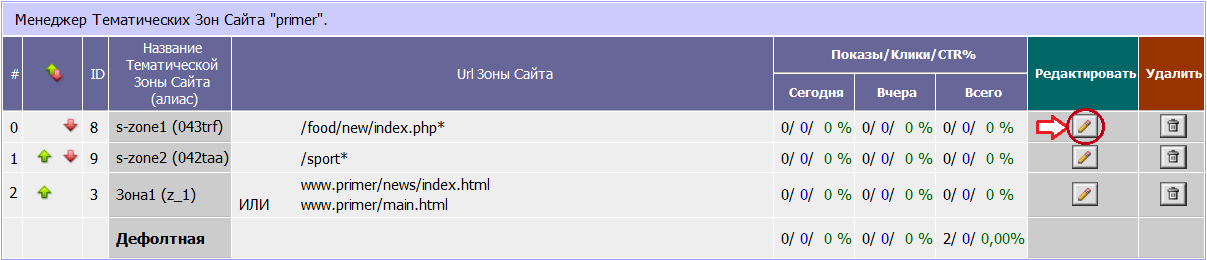
- Укажите количество дней, в течение которых будет храниться аудитория данной кампании, в соответствующем поле (макс. 30 дней).
-
Нажмите Сохранить. После нажатия кнопки Сохранить вы увидите ID признаков, в которых будет храниться собранная аудитория.


- Скопируйте необходимый ID: чтобы выделить аудиторию данной сайт-зоны, выберите ID по показам (выделено бордовым), чтобы выделить аудиторию этой сайт-зоны, кликавшую по баннерам, выберите ID по кликам (выделено красным).
- Используйте скопированный ID для настройки таргетинга по признакам.
Чтобы перестать собирать (и хранить) аудиторию сайт-зоны, укажите значение 0 в соответствующем поле на странице редактирования этой сайт-зоны, после чего нажмите кнопку Сохранить.

Настройка таргетинга по признакам
После включения сбора аудитории нужного объекта и копирования ID признака, в котором будет храниться собранная аудитория, необходимо настроить таргетинг по признакам.
- Перейдите на вкладку Рекл.Кампании главного меню.
- Выберите кампанию, содержащую сценарий, который необходимо старгетировать на собранную аудиторию, щелчком по ее названию.
-
Щелкните по названию таргетинга Таргетинг по признакам. В поле Признаки введите ID скопированного ранее признака. Если необходимо старгетироваться на аудиторию, принадлежащую указанному признаку, в столбце Соответствие выберите значение соотв., если наоборот, старгетироваться нужно на аудиторию, не входящую в указанный признак, выберите значение НЕ соотв. Если это первое добавленное правило в таргетинге по признакам, в столбце логика оставьте селектор И. Нажмите Сохранить.

-
После настройки таргетинга по признакам его обязательно необходимо включить. Для этого вернитесь на страницу редактирования сценария и включите селектор И напротив таргетинга по признакам, после чего не забудьте нажать на кнопку Сохранить логику.
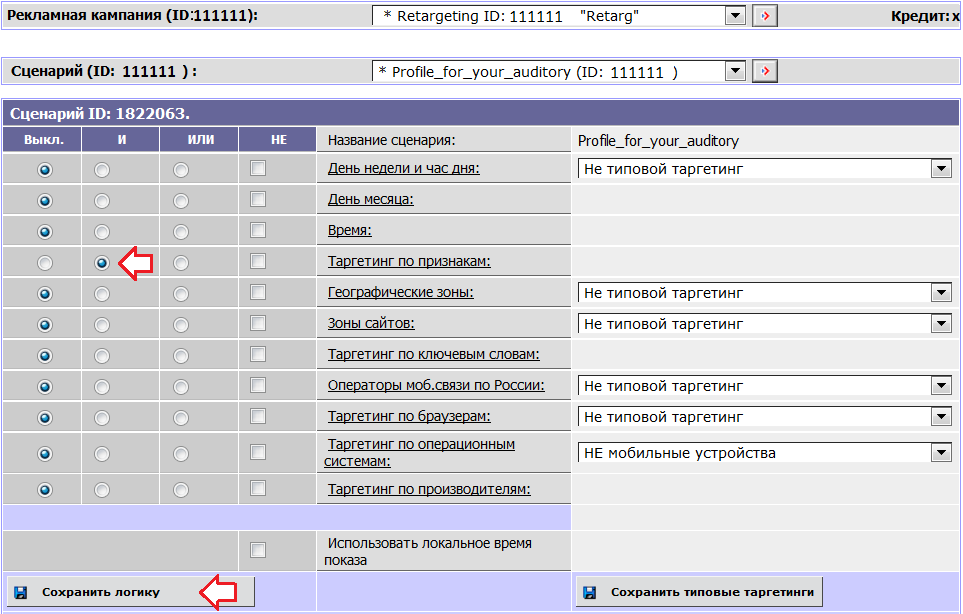
Вы также можете создавать цепочки правил для таргетинга по признакам. На рисунке выше сценарий Profile_for_your_auditory был старгетирован на аудиторию определенной рекламной кампании (по показам), которая хранится в признаке с ID 253.481083. Например, требуется исключить из этой аудитории посетителей сайта www.primer.ru, которые кликали по баннерам этой РК. Допустим, что аудитория сайта www.primer.ru, кликавшая по баннерам кампании, хранится в признаке с ID 248.196092 (для этого в анкете сайта должен быть включен сбор аудитории). Тогда можно добавить новое правило:
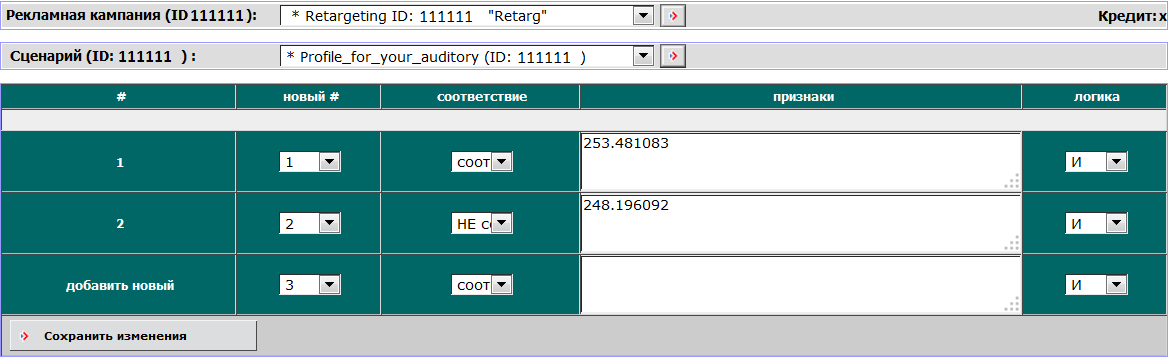
В столбце соответствие необходимо выбрать значение НЕ соотв., чтобы аудитория из признака 248.196092 была исключена. В столбце логика необходимо выбрать значение И, чтобы подходящими считались только те пользователи, которые удовлетворяют обоим правилам.
9. Шаблоны географического таргетинга
Создание нового шаблона
Для создания нового шаблона географического таргетинга:
- Перейдите на вкладку Анкета.
- В меню слева щелкните Шаблоны таргетингов.
- Щелкните Добавить новый шаблон.
-
Заполните анкету шаблона:
Названиеукажите произвольное название для шаблонаКомментарийпри необходимости, укажите комментарий к шаблонуГеографияукажите географические зоны, входящие в шаблон. При указании географических зон вы можете использовать уже существующие в системе комбинации, выбрав нужное значение из выпадающего списка Типовые шаблоны географии и указав нужное действие. При нажатии применить будут отмечены только географические зоны, соответствующие шаблону, все прочие флажки будут сняты. Чтобы добавить зоны выбранного типового шаблона к уже отмеченным зонам, щелкните добавить. Чтобы исключить географические зоны указанного шаблона из отмеченных в списке зон, нажмите убрать. Для управления видом списка географических зон, можно воспользоваться специальными переключателями:Города/регионы – разворот/скрытие областей/городов/штатов странКомментарии – разворот/скрытие перечисления входящих в области населенных пунктовТолько отмеченные страны/регионы – оставить только выбранные страны и регионыТолько отмеченные страны, регионы по необходимости – оставить только выбранные страны и регионы для тех стран, в которых выбраны не все возможные регионыПоказать все страны – показать все страны, регионы оставить как былоПоказать все страны/регионы – показать все страны вместе с регионами
- После заполнения анкеты шаблона нажмите Добавить.
- Для сохранения шаблона нажмите Сохранить.
- Чтобы вернуться к списку шаблонов географического таргетинга щелкните ссылку Список шаблонов таргетинга, расположенную под панелью главного меню.
Редактирование шаблона
Для редактирования одного из уже созданных шаблонов щелкните по его названию в списке, внесите в анкету необходимые изменения и нажмите Сохранить.
Удаление шаблона
Для удаления одного из уже созданных шаблонов, в списке шаблонов щелкните иконку удаления в соответствующей строке и подтвердите решение удалить шаблон.
Настройка географического таргетинга с помощью шаблона
С помощью созданных шаблонов можно настраивать географический таргетинг в сценариях и слайсах. При выборе в выпадающем списке типовых настроек географического таргетинга названия нужного шаблона, в таргетинге автоматически будут включены флажки, соответствующие шаблону. При необходимости, таргетинг можно отредактировать, добавив или сняв какие-либо флажки. Для выбора сразу нескольких шаблонов, зажмите клавишу Ctrl на клавиатуре и щелкните по названиям нужных шаблонов.
10. Таргетинг по доменам и URL
Система AdRiver позволяет ограничивать рекламные материалы на конкретные домены и адреса страниц. Таргетинг настраивается в сценарии.
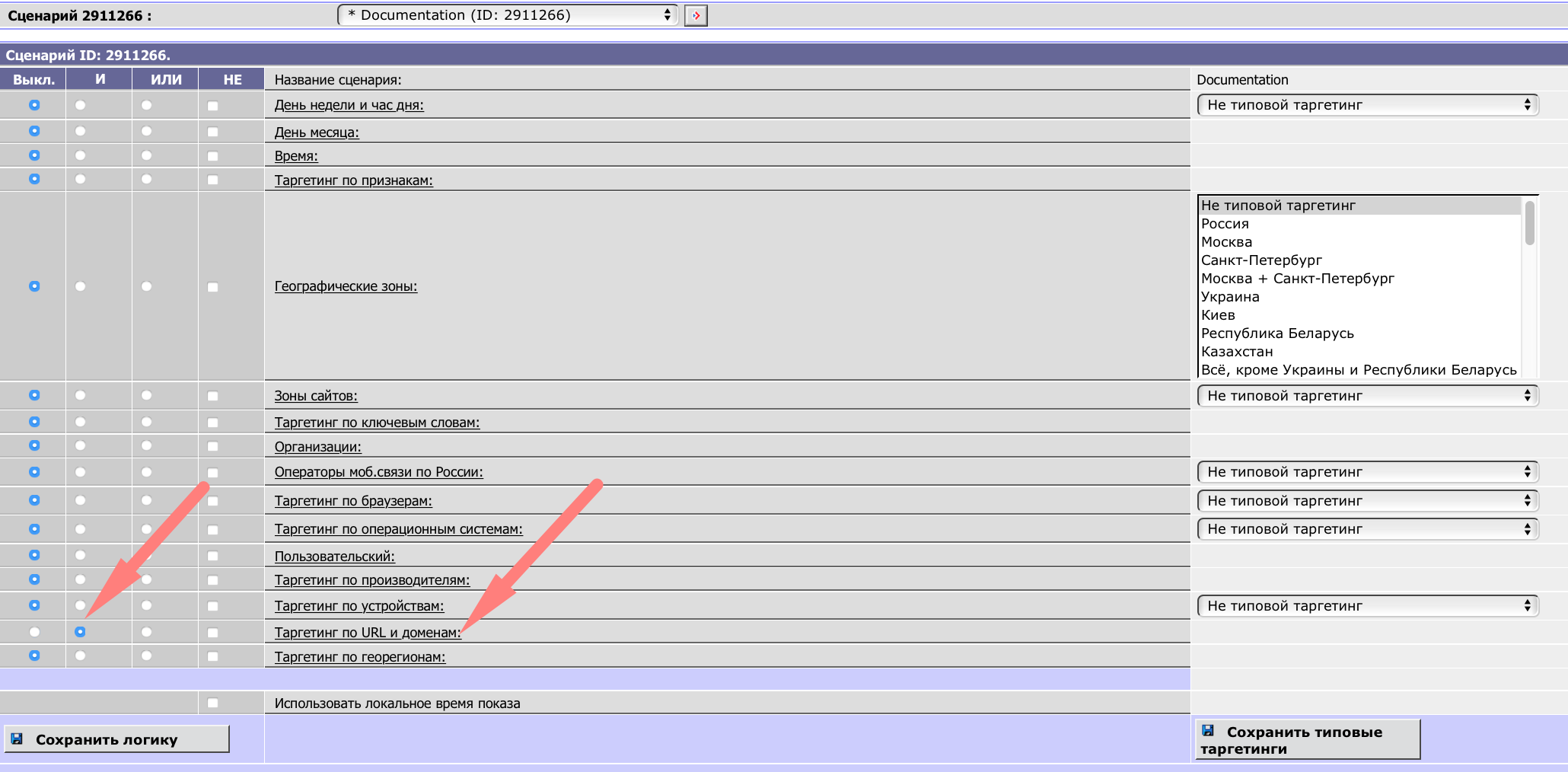
Можно добавить два списка — список разрешающих правил и список запрещающих правил. При добавлении обоих списков, сначала проверяется список разрешенных доменов и URL, потом список запрещенных. Если страница, для которой проверяется таргетинг, прошла по условиям в списке разрешающих правил, то запрещающие для нее проверяться не будут.
При заведении домена или URL страницы пользователь:
— выбирает для какого типа будет данное правило,
— указывает, что должна проверять система — точное совпадение или маску,
— прописывает домен, URL или правило, по которому будет работать таргетинг.
Используя специальные символы можно указывать в маске только часть адреса.
Допускается использование следующих специальных символов:
* заменяет любую последовательность произвольных символов
? заменяет один произвольный символ
\ используется для кодирования специальных символов.
Важно: Если Вы используете символ * для «типа: URL -> маска», нужно указать символ * в начале и в конце шаблона: *page/example*